


 FAQ
FAQ
に関するFAQ
カテゴリ一覧
Q従業員をCSVファイルで一括追加する
新プラン ミニマム
旧プラン ミニマム ベーシック プロフェッショナル エンタープライズ
その他
年末調整ペーパーレス
一度に多くの従業員情報を登録したい場合や、他のソフトの従業員情報をfreeeに移行したい場合、従業員情報を一括で取り込むことができます。
従業員情報を一括で取り込みたい場合は、所定の形式のCSVファイルを用意し、アップロードします。
※必ず最新のCSVをダウンロードしてください。
従業員情報のCSVファイルを用意する
従業員情報をCSVインポートで一括新規登録することができます。
!注意
従業員の一括新規登録について、一度にインポートできる上限は100件です。
100件を超える場合、CSVファイルを分割してインポートしてください。
❶ [従業員]メニュー →[従業員情報]→画面右側[一括操作]→[従業員の一括新規登録]をクリックします。
❷ 従業員の一括新規登録(インポート)画面で、インポートしたい従業員情報に適したCSVファイルをダウンロードします。
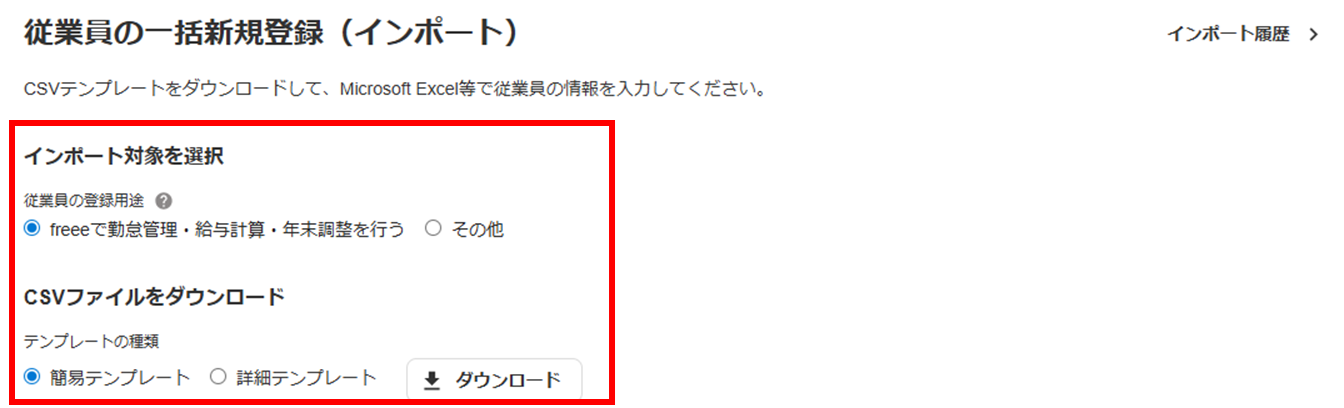
»freeeで勤怠管理・給与計算を行う従業員をインポートする場合
❶ 「インポート対象を選択」→「従業員の登録用途」で[freeeで勤怠管理・給与計算を行う]を選択します。
❷ 「CSVファイルをダウンロード」→「テンプレートの種類」で、以下のいずれかを選択し、[ダウンロード]ボタンをクリックします。
簡易テンプレート:
給与計算を行うにあたり、必要最低限の項目が入った従業員登録テンプレートです。
詳細テンプレート:
従業員として登録できる項目が入ったテンプレートです。
☑
※ スタータープラン以上(または旧プロフェッショナルプラン以上)で、勤務・賃金設定の裁量労働制やフレックスタイム制を利用している場合は、「従業員インポート用CSVテンプレート(「フレックスタイム制」「裁量労働制」対応版)」をダウンロードできます。
※ 別のソフトで従業員情報を管理していた場合は、当該ソフトから従業員情報のCSVファイルを出力し、freeeからダウンロードしたCSVファイルのサンプルと同じ形式に加工します。
»freeeで勤怠管理・給与計算を行わない従業員をインポートする場合
従業員名簿の管理やfreee会計の申請を行うのみで、freee人事労務で勤怠管理・給与計算を行わない従業員をCSVインポートする場合は、
「インポート対象を選択」→「従業員の登録用途」で[その他]を選択し、[ダウンロード]ボタンをクリックします。
CSVファイルをアップロードする
❶ [従業員]メニュー →[従業員情報]→画面右側[一括操作]→[従業員の一括新規登録]をクリックします。
❷ 「CSVファイルをアップロード」の項目で、適用する年月を選択します。ここで選択した年月の給与規定にあわせて、従業員情報が登録されます。
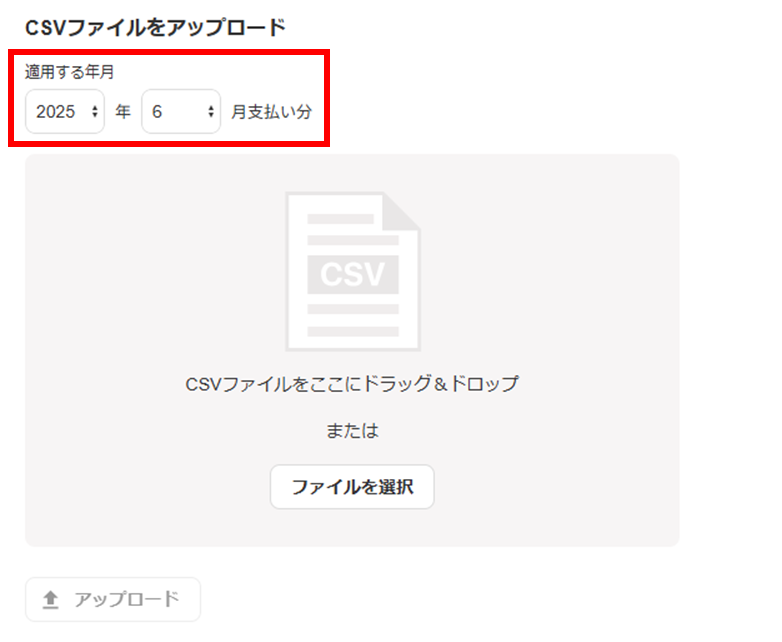
❸ 「CSVファイルをアップロード」の項目で、[ファイルを選択]から作成したCSVファイルを選択し[アップロード]をクリックします。
❹ 「CSVファイルをアップロード」の項目に表示されたインポート内容を確認し、問題なければ[インポート実行]をクリックします。
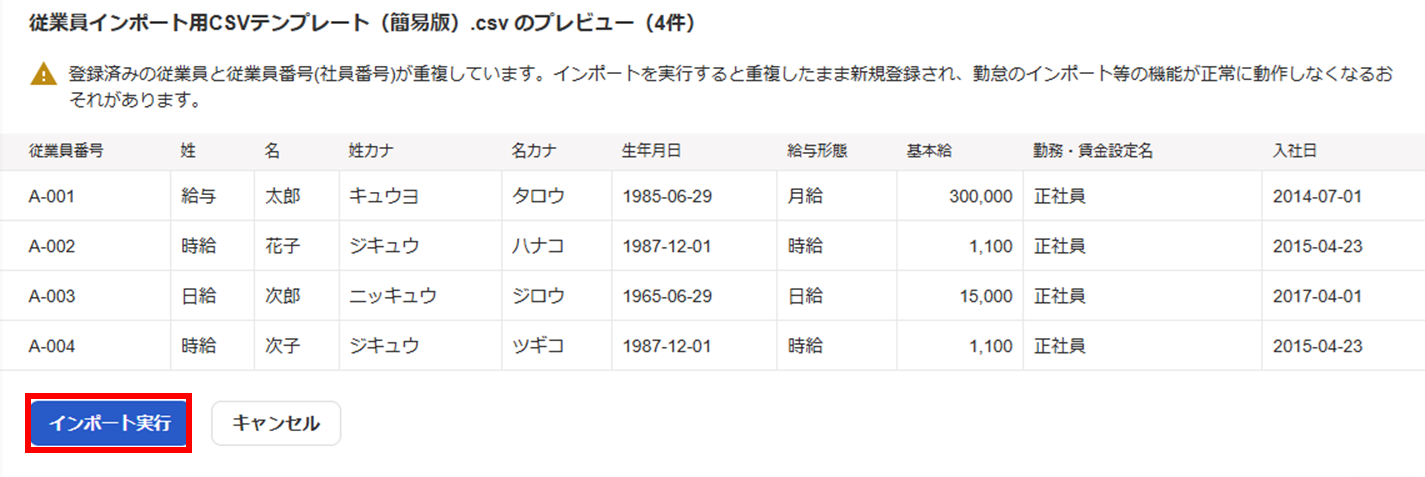
❺ 従業員一覧が表示されますので、正しく従業員情報が追加されていることを確認します。
☑
アップロードしたCSVの取り消しを行う
インポートを行った従業員情報のCSVの取り消しを行うことができます。
❶ 従業員の一括新規登録(インポート)画面の右上に表示されている[インポート履歴]をクリックします。

❷ インポート履歴画面に表示されている履歴の中から削除したいデータをクリックします。インポート詳細画面で内容を確認し、[このインポートを取り消す]をクリックします。
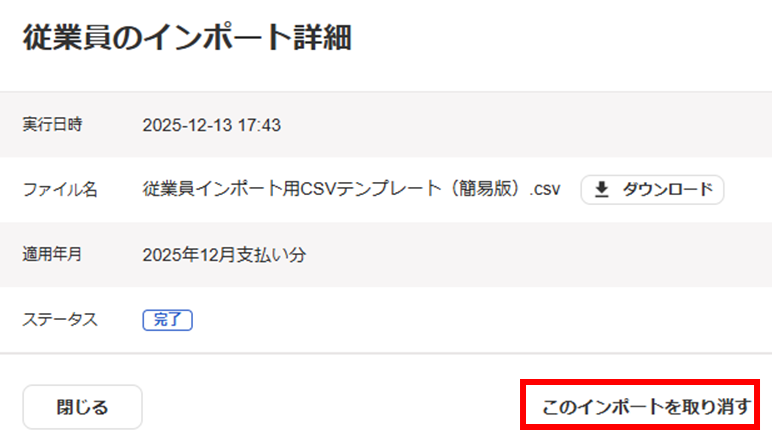
❸ 確認画面が表示されるので、[取り消し実行]をクリックします。
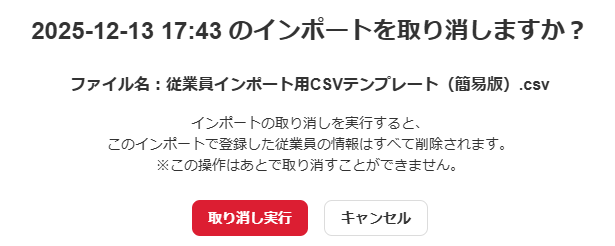
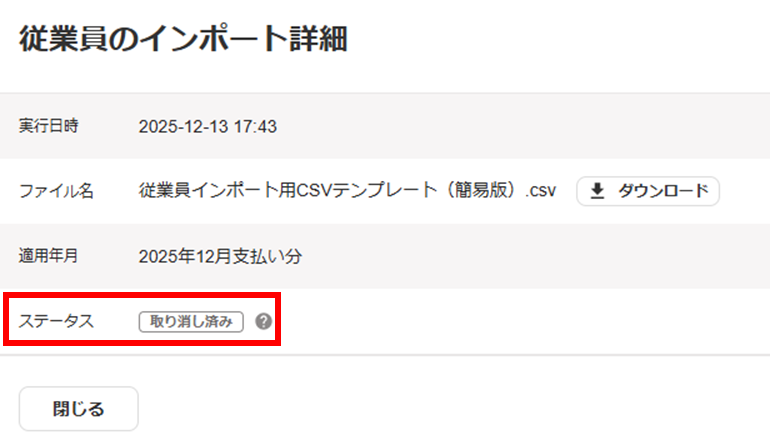
❹ 削除が完了すると、インポート詳細画面やインポート履歴画面に「削除済み」のステータスが表示されます。
【インポート詳細画面】
【インポート履歴画面】

☑
注意点
• 締め日支払い日グループと勤務・賃金設定は、あらかじめ設定を行い、CSVには設定した名称を入力します。
• 従業員の部門と役職を設定をするには、CSVには設定した部門・役職コードを入力します。部門・役職を設定しない場合、設定や入力は不要です。
• 裁量労働制の勤務・賃金設定を適用する従業員で、個別の割増率または割増単価をインポートする場合は、CSVファイルの最後列5列の該当項目を入力します。従業員個別に設定しない場合は、空欄のままで問題ありません(適用する勤務・賃金設定の割増率が利用されます)。
• 裁量労働制の勤務・賃金設定を適用する従業員へは平日の法定内残業・時間外労働の割増率/割増単価は設定できません(支給対象外のため)。
• フレックスタイム制の勤務・賃金設定を適用する従業員へは、「不足時間控除を自動計算する」に自動計算する場合は「○」を入力します。
• 一度行ったインポートの取り消しはキャンセルする(インポートした状態に戻す)ことはできません。また、対象の従業員の給与・賞与明細が1つでも確定されていると取り消しを行うことはできません。
• インポート履歴は最新の20件が表示されます。
• CSVでの登録の場合、通勤手段「電車」かつ、通勤手当の計算方法「定期代を自動計算」を設定することはできません。
• 時間帯別の時給の設定をインポートする機能には未対応です。時間帯別の時給を設定したい場合は、基本給の情報をインポート後に従業員詳細画面「基本給と割増賃金」より登録します。

