


 FAQ
FAQ
に関するFAQ
カテゴリ一覧
Q受信者ファイルアップロードリクエストが設定された書類を確認・アップロード・同意する(PC版)
パソコンで受信した書類でアップロードリクエストがある場合のアップロード・同意までの操作方法を記載いたします。
1.アップロードリクエストを確認する
1, 書類の確認まで完了させてください。
2, 「02ファイルのアップロード」画面に進み、アップロードの依頼内容を確認します。ードの依頼内容を確認します。
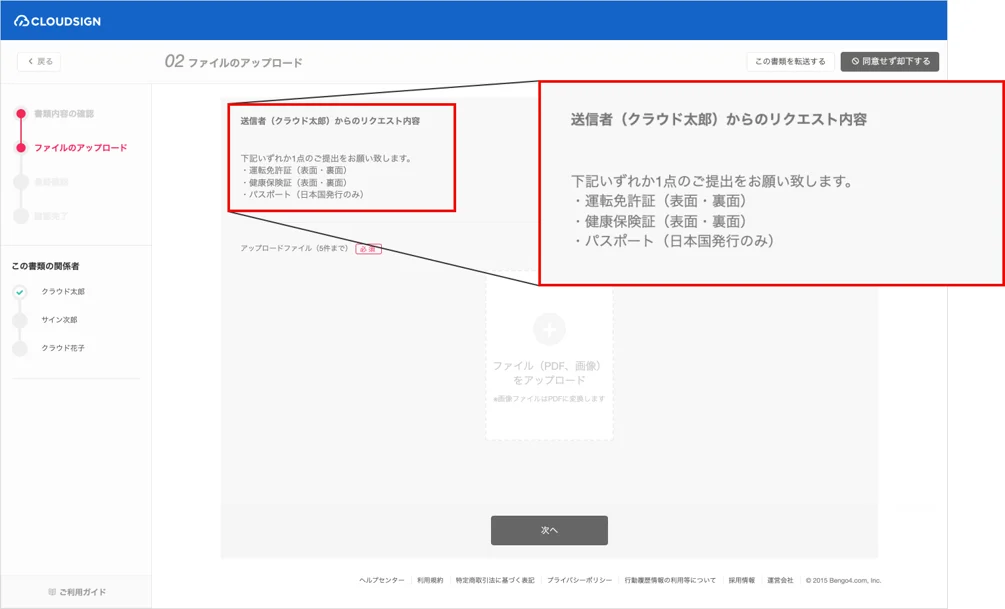
2.添付書類をアップロードする
1, アップロードの依頼内容を確認したら、対象のファイルをアップロードします。
2, 画面中央の「+」ボタンがある表示部分をクリックします。
3, 受信者自身のPCから対象のファイルを選択してアップロードします。
a, アップロードできる拡張子は「.pdf」と「.jpeg」の2種類です。
b, アップロードできるファイルの容量は「1ファイル20MBまで、ファイル合計50MBまで」 です。
c, アップロードできるファイルの件数は5件までです。
※マイナンバー(個人番号)が記載されているカード裏面の画像をアップロードすることはお控えください。
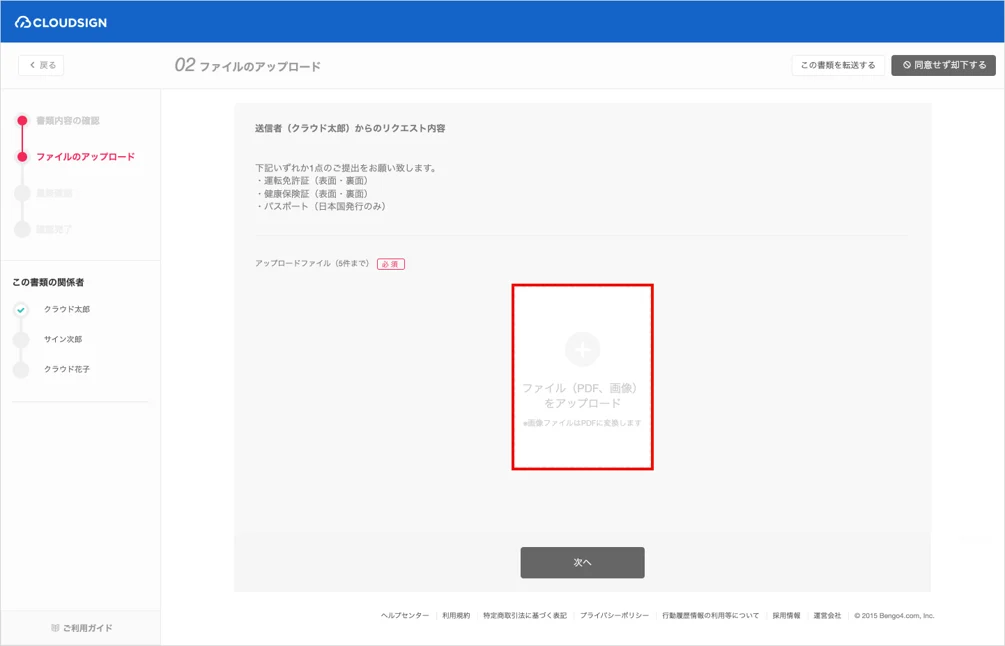
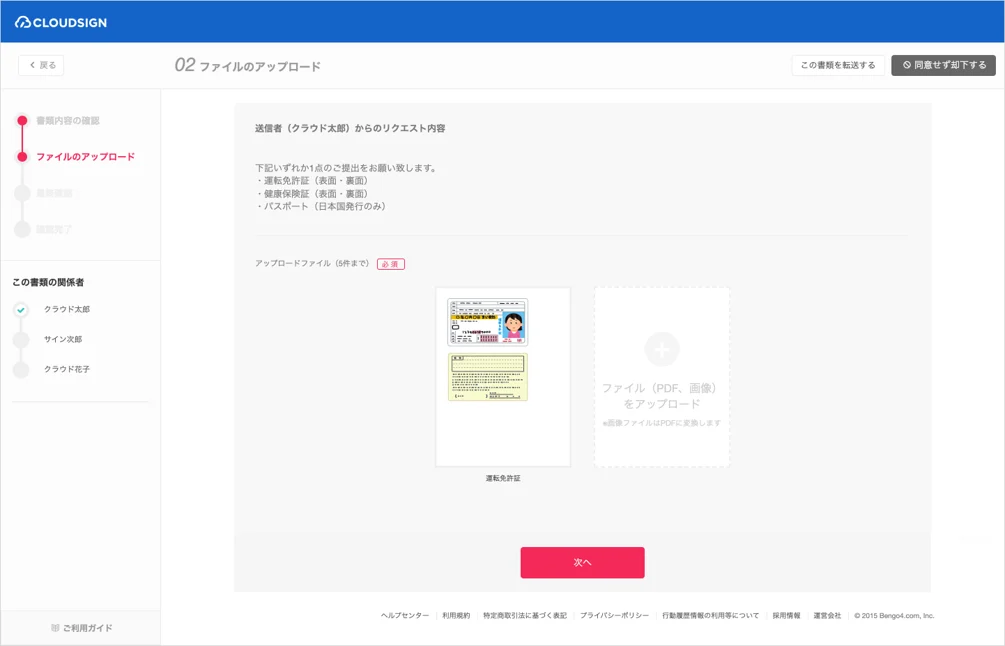
1, アップロードが完了すると、画面中央にアップロードしたファイルが表示されます。
2, アップロードしたファイルをマウスオーバーして表示された虫眼鏡マークをクリックすると、ブラウザの別タブが開き、アップロードしたファイルを個別に確認できます。
3.最終確認
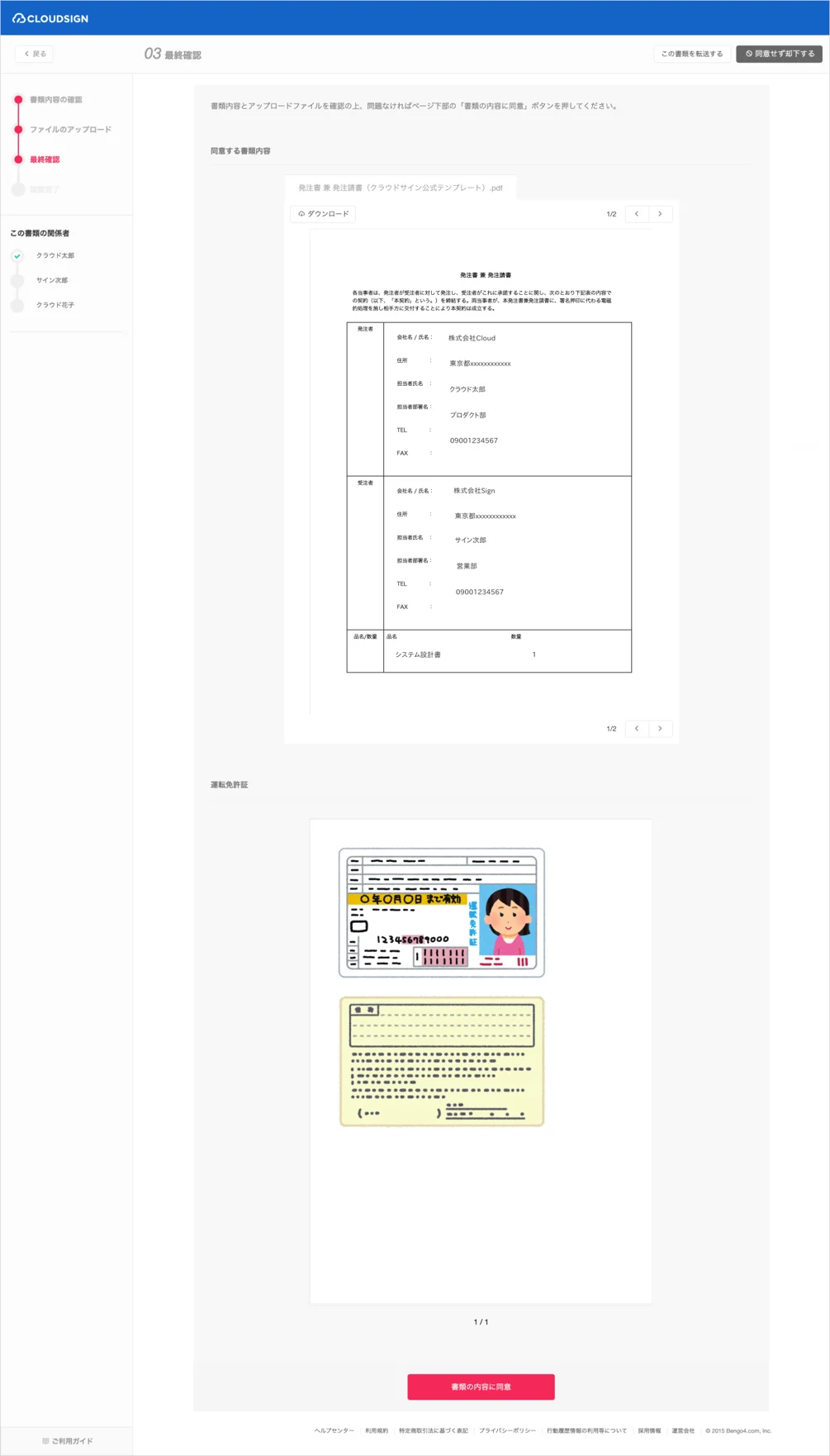
1, 書類への入力項目の記入・ファイルアップロードが完了したら、内容に問題がないか最終確認をします。
4.同意する
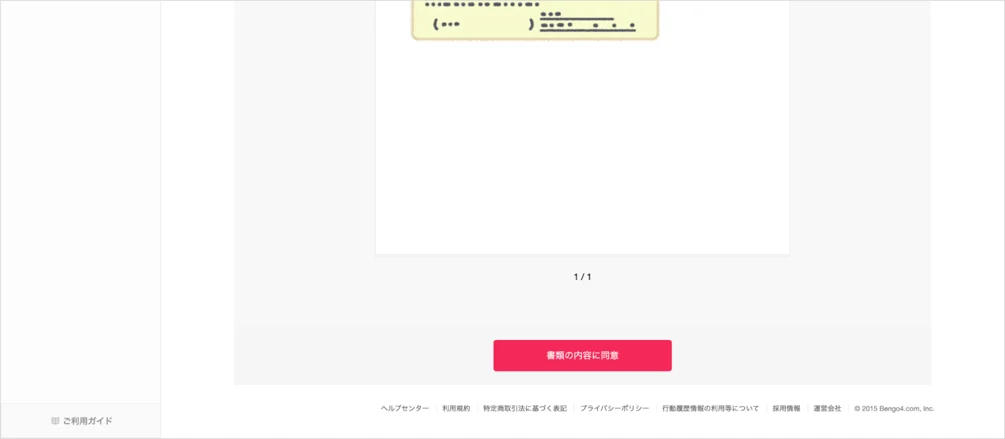
1, 確認が完了したら、最終確認画面の下部にある「書類の内容に同意」ボタンをクリックします。
2, さらに、ダイアログで確認画面が出たら、「同意して確認完了」ボタンをクリックします。
3, この時点で合意締結が完了し、書類に改竄不可能な電子署名の処理が施されます。
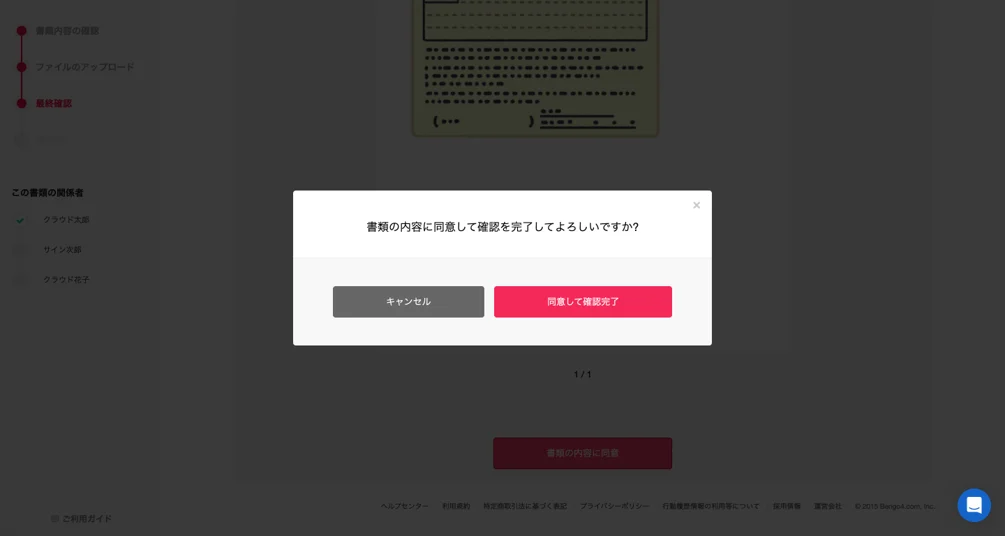
4, 以上で、アップロードリクエストがある場合のアップロード・同意は完了です
同意完了後、締結完了メールが届きます。
注意事項
1, 拡張子がJPEGのファイルをアップロードした場合でも PDF へ変換するように処理されます。そのため、クラウドサイン上にアップロードされた画像ファイルはPDFとなります。
2, iPhoneで撮影した際の写真の拡張子が HEIC 形式になる場合がありますが、iPhoneの仕様上、自動でJPEGに変換されますので、クラウドサイン上にもアップロード可能です。(その後、クラウドサインで PDF に変換されます)
3, 環境によっては以下が大きく影響するため、アップロードに時間がかかる場合があります。
a, アップロードするファイルサイズが大きい場合
b, ネットワーク速度(環境)
c, お使いのブラウザやそのバージョン
i, 推奨環境以外をご利用の場合、当社での動作保証は致しかねます
4, 画像変換が完了してサムネイル表示されるまで次の画面には進めません。アップロードが完了し、画面上で確認できたタイミングで次の画面へお進みください。
5, 受信者ファイルアップロードリクエスト機能で受信者がアップロードしたPDFは、送信者の締結完了メールへのPDFファイル添付設定機能の設定値に拘らず、締結完了メールには添付されません。書類を確認したい場合はメールに記載のリンク、もしくはクラウドサインにログイン後、左側にある「締結済み」のページで確認したい書類をクリックして、内容をご確認ください。

