


 FAQ
FAQ
freee人事労務に関するFAQ
カテゴリ一覧
-
基本設定(freee人事労務)
-
従業員
-
書類
-
勤怠
-
その他(freee人事労務)
-
給与
-
休暇管理(freee人事労務)
-
年末調整
Q年末調整の還付金を任意の金額にする方法
年末調整は、1年間の間に徴収した所得税を計算し実際に必要な分を差し引き余りを還付する作業です。
freee人事労務で1年間の給与を計算している場合はその値をもとに自動で計算し年末要請を簡潔でいますが年の途中で導入した場合や、年末調整を社労士の方に委任する場合など、人事労務の給与に反映させる必要があります。
給与への反映方法(給与明細から)
1,
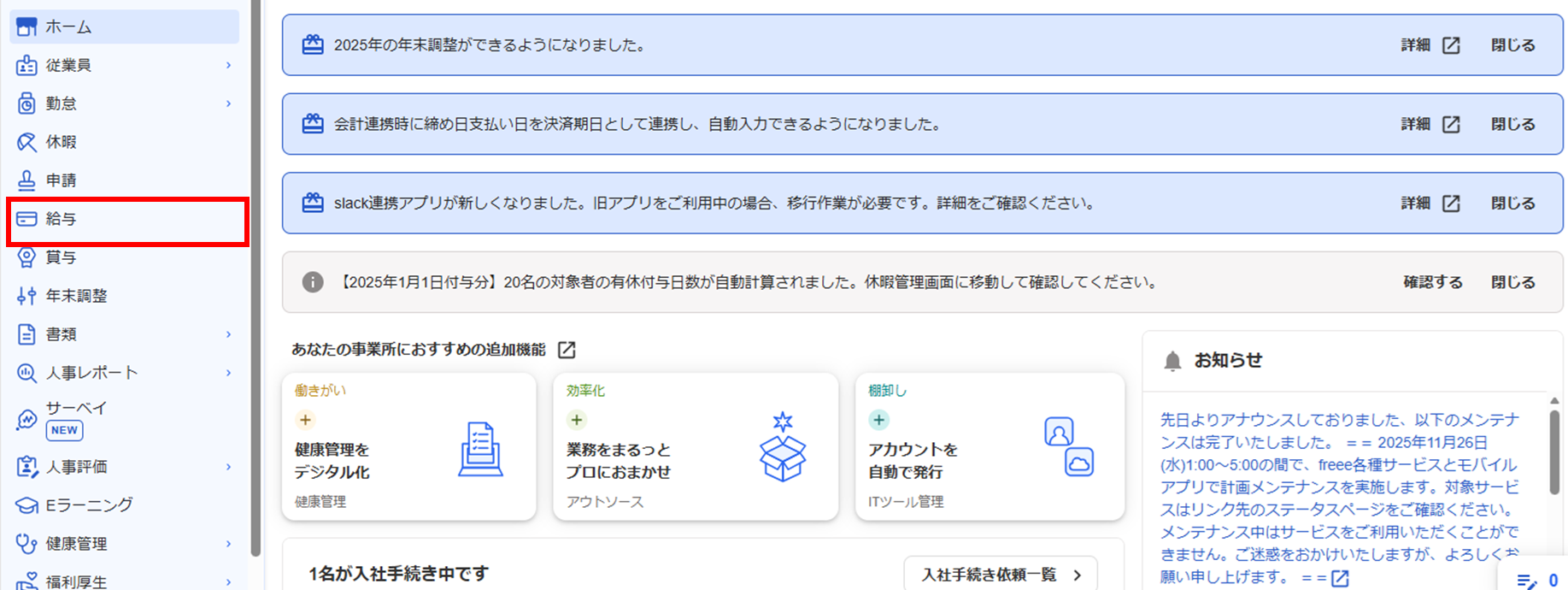
ホーム画面左側より給与をクリックします。
2,給与明細一覧より還付対象の従業員をクリックします。

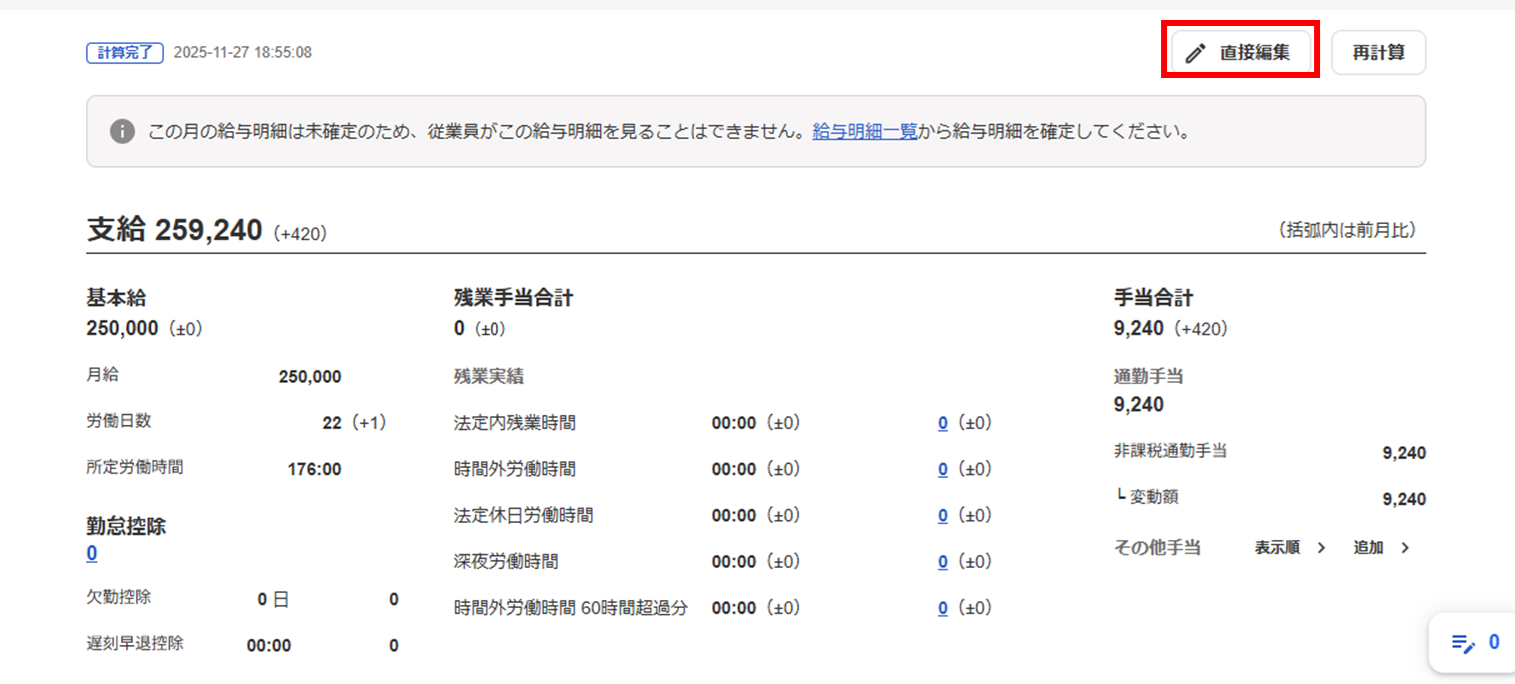
3,給与明細上部の直接編集をクリックします。
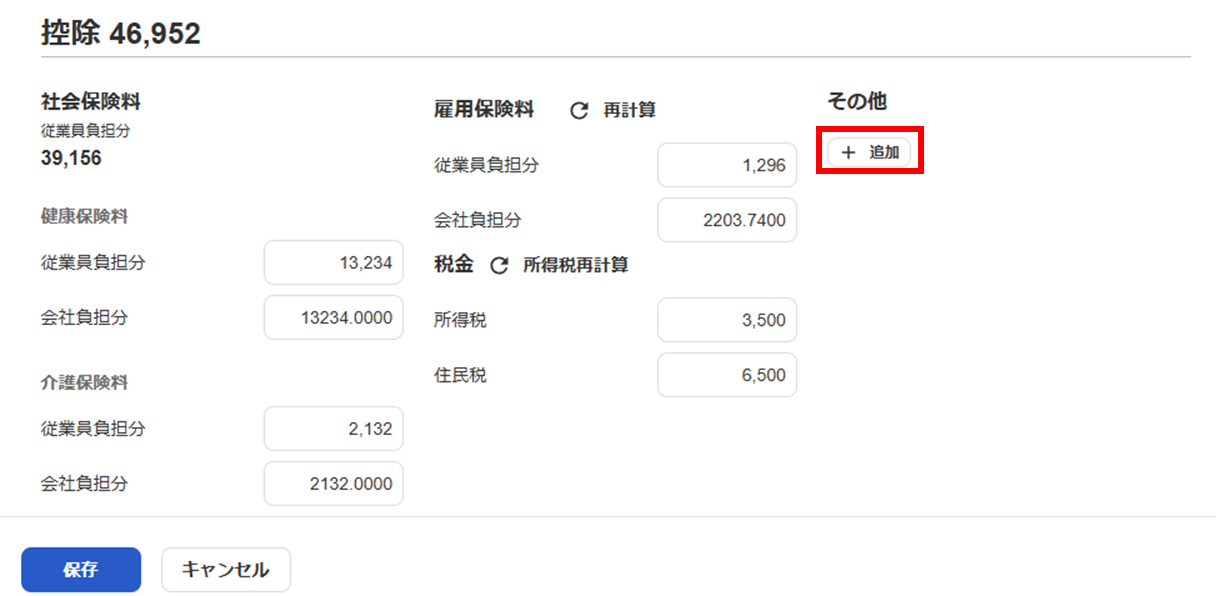
4,還付ですが、支給ではなく控除のセクションにスクリールし「その他」の+追加をクリックします。
5,ポップアップした画面の控除名(例)年末調整還付などを入力し支給額も入力し保存をクリックします。
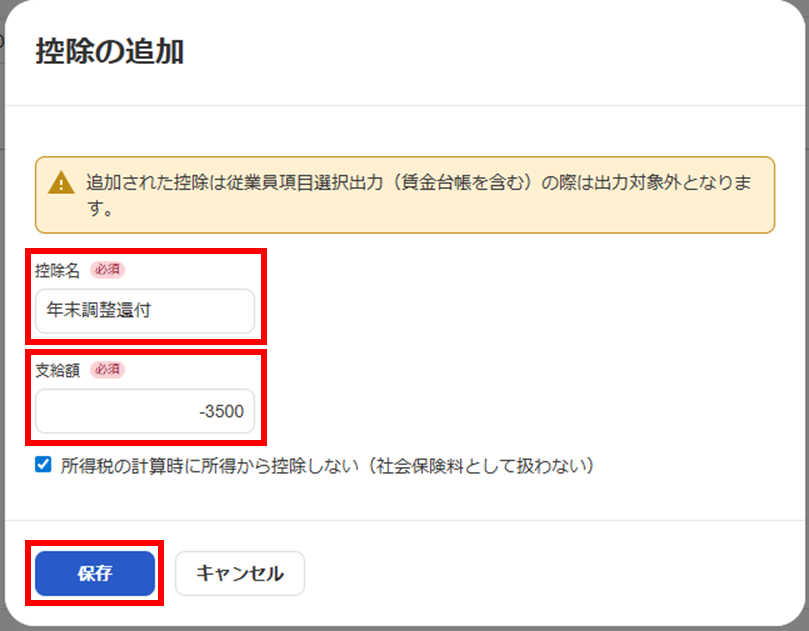
※この時、所得税の計算時に所得から控除しない(社会保険料として扱わない)のチェックは入れたままとします。
年末調整での還付は一般的には源泉徴収された所得税が実際に納付すべき金額を上回った場合に返還されるお金である為課税対象ではありません。
詳細はこちら「年末調整の還付・追徴金を、2月以降の給与明細に反映できますか?」
還付する場合は金額をマイナスで入力します。
6,直接編集の画面に戻り以下の順番でクリックします。
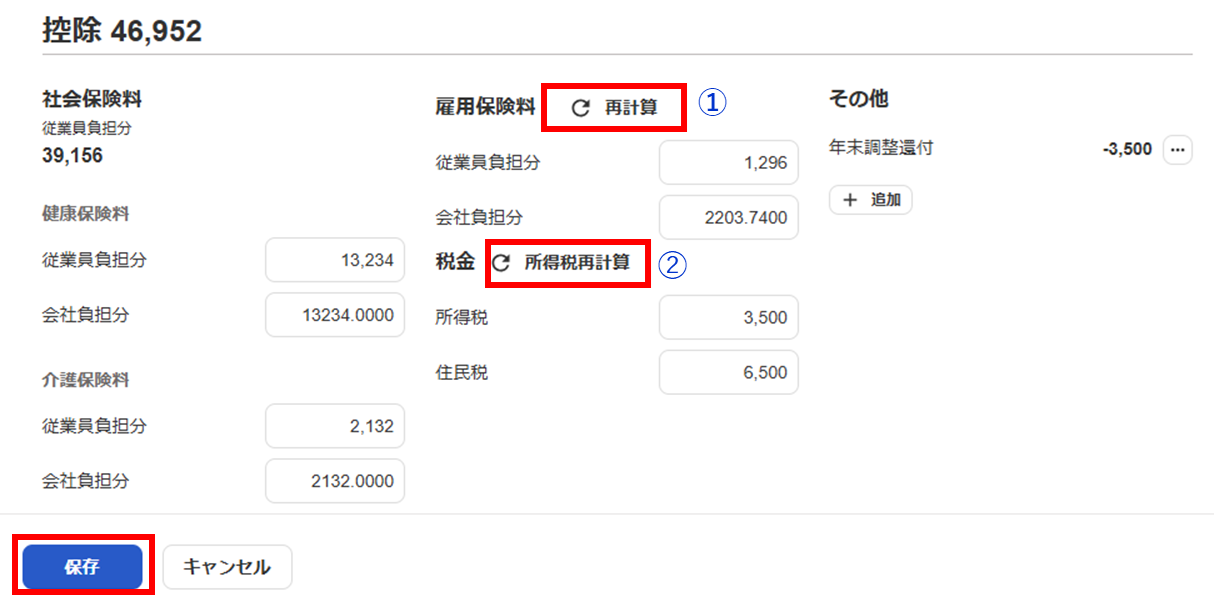
クリックする理由としては、直接編集を行った場合の以下の注意点をご確認ください。
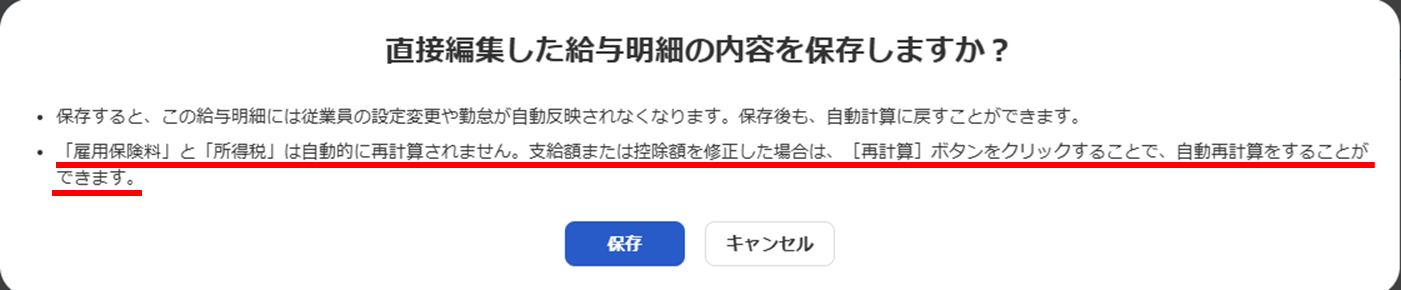
7,再計算が完了したら直接編集画面の保存をクリックします。
以上が、手動での還付方法となります。
※直接編集された給与明細は、従業員の設定変更や勤怠は自動反映されませんのでご注意ください。
直接編集を行った給与明細は直接編集のボタンを押すことで自動計算に戻すことも可能です。

自動計算が可能な状態で還付する方法もございます。
参考リンク「控除を作成する」

