


 FAQ
FAQ
freee人事労務に関するFAQ
カテゴリ一覧
-
基本設定(freee人事労務)
-
従業員
-
書類
-
勤怠
-
その他(freee人事労務)
-
給与
-
休暇管理(freee人事労務)
-
年末調整
Q従業員を登録する方法
勤怠管理や給与計算に不可欠な「従業員」に関する設定を進めていきましょう。
設定の目的
入社日や姓名、基本給など、役員や従業員の情報を入力し「従業員」として登録します。
事前準備1:設定に必要な書類を用意する
下記のような従業員に関する書類を準備しておくと、設定がスムーズです。
| 用意するもの | 必要度 |
|---|---|
(ある場合) 従業員情報を管理しているエクセル等の表計算シート | 任意 下記の情報の入力に使用します。 • 入社日 |
事前準備2:従業員追加に必要な対応を行う
❶ 従業員を追加する前に、事前に以下の設定を済ませておきます。
1. 給与規定を設定する
2. 勤務・賃金を設定する
❷ (時給の従業員がいて、対応プランかつ曜日・時間帯別に時給を設定したい場合)
以下の設定も事前に済ませておきます。
• 対応プラン
º スターター・スタンダード・アドバンス
• 設定
º 曜日・時間帯別に時給を設定する
º 下記の目次の内容を参照して設定します。
º 曜日・時間帯別に時給を設定するケース
º 時給の時間帯設定を行う
事前準備4:事業所に合った従業員の追加方法を確認する
従業員の追加には、2種類の方法があります。
このガイドでは、「画面に沿って従業員を1名ずつ追加する」方法をご案内します。
| 方法 | こんな方にオススメ | 手順 |
|---|---|---|
画面に沿って、 従業員を1名ずつ追加する | • はじめて労務を行う • はじめて勤怠や給与計算のシステムを使う • 他の勤怠・給与計算システムを使っていたが、 システム 全般があまり得意でない • 従業員数が15名以下の事業所 | このガイドでご案内 |
CSVファイルを作成し、 複数名の従業員を一括で追加する | • 他のシステムを使っていたことがある方 • CSVファイルを使ったインポートを問題なく行えていた方 • 従業員数が16名以上の事業所 | 別ページでご案内 |
Step0. 従業員の追加画面を開く
初めて追加するかどうか等で操作が異なります。
初めて作成する際は、下記の方法で画面を開きます。
• 従業員の追加時
該当の画面が表示されない場合は、下記の方法で画面を開きます。
• 追加時で該当の画面が表示されない場合
»従業員の追加時
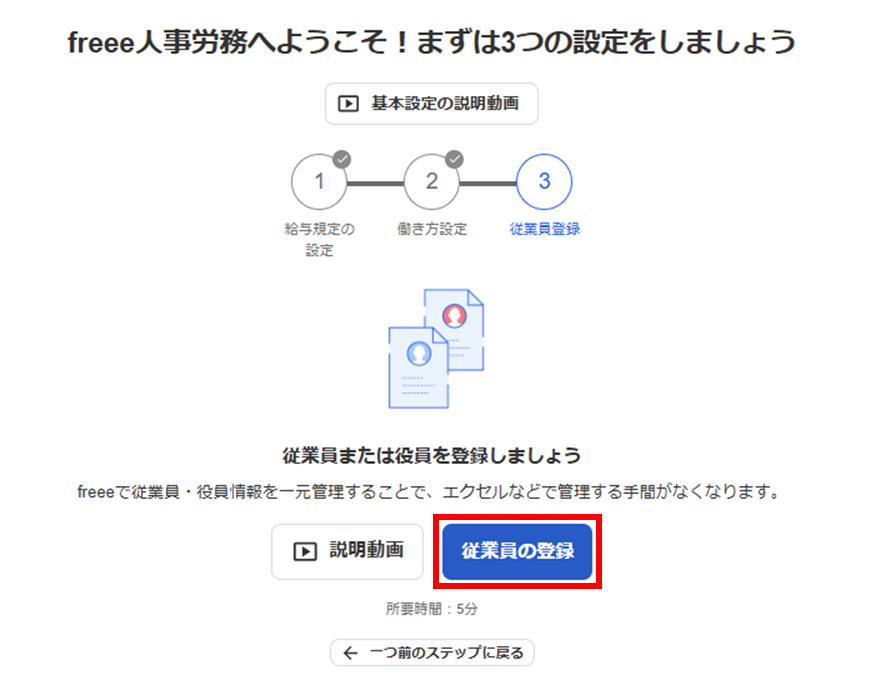
❶ 「freee人事労務へようこそ!まずは3つの設定をしましょう」の「3. 従業員登録」画面で、従業員の登録]ボタンをクリックします。
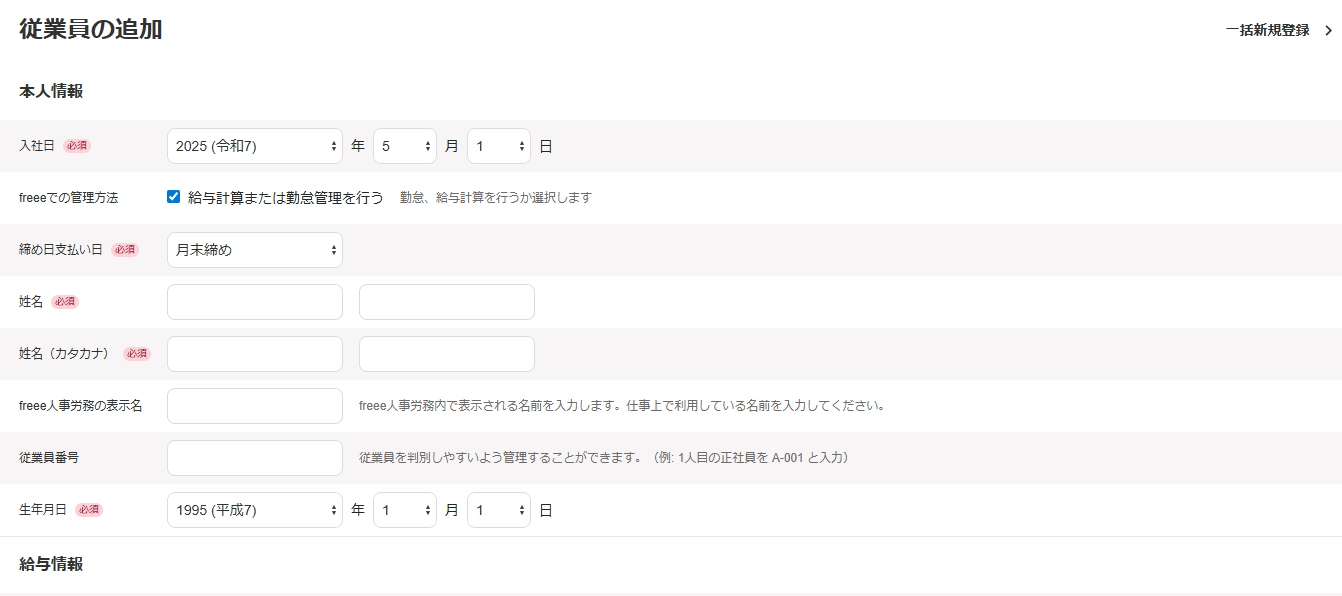
❷ 従業員の追加ページを開けました。
❸ 次は、Step1. 本人情報を設定する へ進みます。
☑
»追加時で該当の画面が表示されない場合
❶ [従業員]メニュー→[従業員情報]を開きます。
❷ [+従業員を追加]をクリックします。

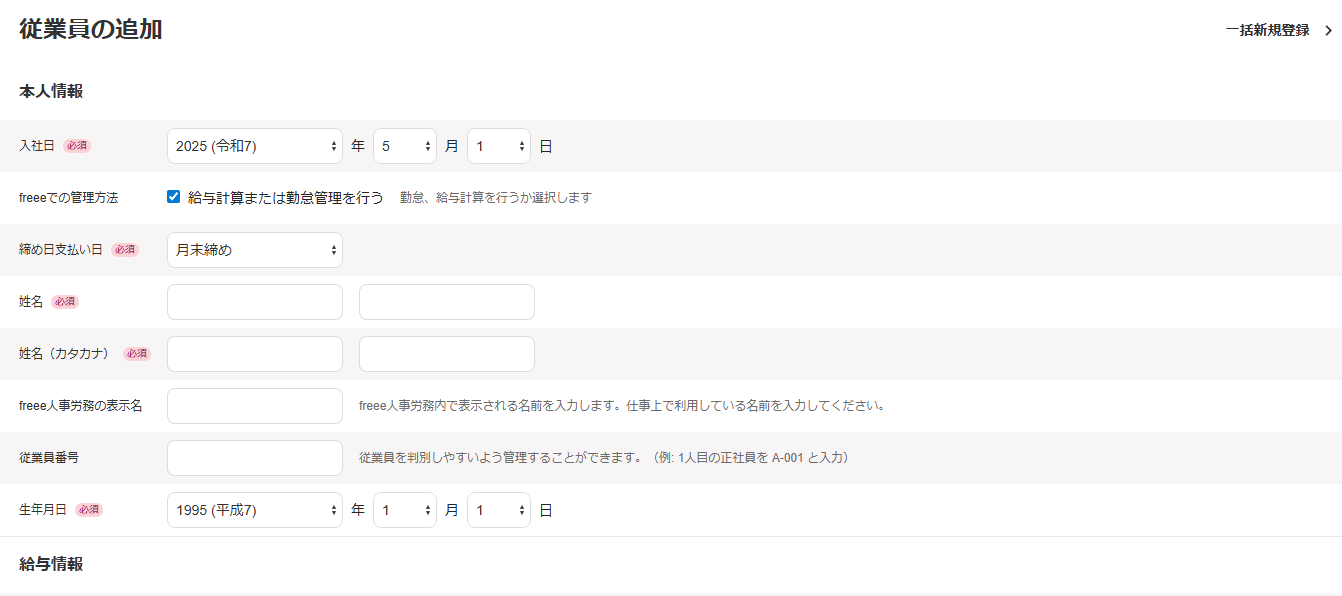
❸ 従業員の追加ページを開けました。
❹ 次は、Step1. 本人情報を設定する へ進みます。
☑
Step1. 本人情報を設定する
設定対象
すべての役員・従業員
❶ Step0. 従業員の追加画面を開く で画面を開いたら、本人情報を設定していきます。
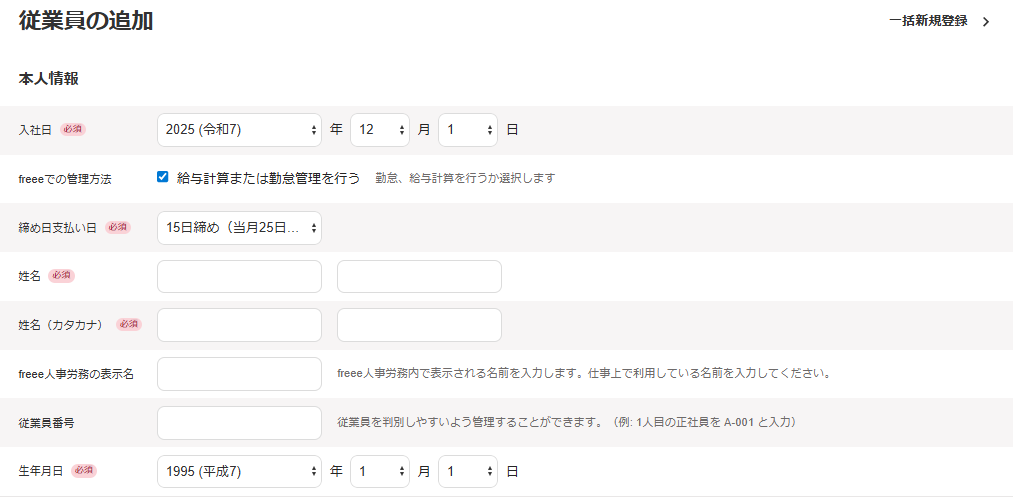
❷ 入社日を選択します。
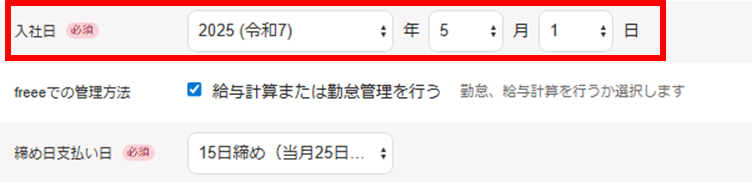
入社日で迷いやすいケースに対する入力例
• 新設法人で設立日時点で就任した取締役の場合
→ 入社日は【設立日】
• 設立以降に就任した取締役の場合
→ 入社日は【役員の就任日】
入力する理由は?
月単位で従業員データを持つため、入社月以降の期間に従業員データができます。データのある月に、勤怠管理や給与計算を行えます。
また一部のプランでは、次の設定にも反映されます。
• スターター・スタンダード・アドバンスプラン
→ 社会保険・雇用保険の加入手続き書類に反映されます。
• スタンダード・アドバンス・勤怠管理プラン
→ 有給休暇の自動付与に反映されます。
❸ freeeでの給与計算を選択します。
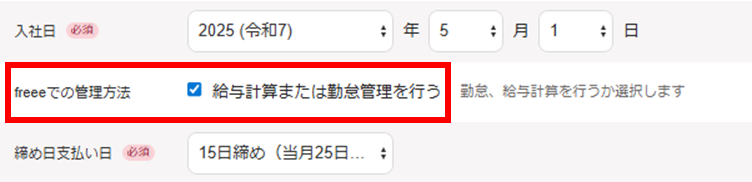
freeeで勤怠管理または給与計算を行う場合、✔の入った状態にします。
freeeで勤怠管理・給与計算を行わないが管理だけしたい場合は、✔を外します。
例:業務委託者や派遣社員のデータも一緒に管理したい等
❹ (③freeeでの給与計算 で✔を入れた場合のみ)
締め日支払い日を選択します。
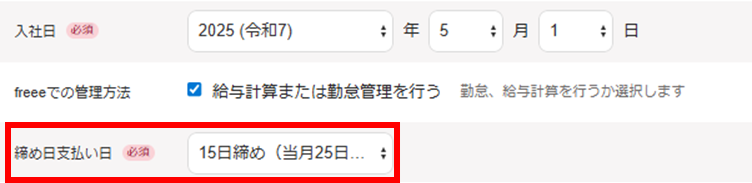
入力する理由は?
労働時間の集計や給与計算の期間として必須の情報です。
❺ 姓名・姓名(カタカナ)を入力します。

入力する理由は?
姓名・姓名(カタカナ)は、以下に反映されます。
• 社会保険や雇用保険、年末調整書類などの各種手続き書類
• 法定三帳簿(賃金台帳・労働者名簿・出勤簿) など
º 従業員を雇う事業所で作成・保管の義務があります。
º 役員のみの事業所でも、社会保険手続きの関係で賃金台帳の作成・保存は必要となります。
❻ freee人事労務上の表示名を入力します。
本名とは別で仕事上で利用している名前がある場合は入力します。

入力する理由は?
• 入力すると、たとえば仕事では旧姓で働いている場合、勤怠申請などにおいて
申請者・承認者双方でfreee人事労務上の表示名を表示できます。
• 勤怠申請を使わない場合でも、表示名で検索できるため効率的に管理できます。
❼ 従業員番号 は空欄でも問題ありません。
必須で設定するケース
従業員追加後に、CSVファイルをインポートして従業員情報を一括で更新したい場合、
従業員番号の設定が必要です。

入力例
正社員はA-001、契約社員はB-001、アルバイトはC-001 等。
入力する理由は?
• 同姓同名の従業員がいる場合など、判別しやすいよう管理できます。
• 従業員一覧画面で従業員番号の昇順・降順で並び替えでき、効率的に管理できます。
• 前述のとおり、CSVファイルを使った従業員情報の一括更新時にも使用します。
❽ 生年月日を入力します。

入力する理由は?
生年月日をもとに介護保険料が自動計算されます。
❾ Step1. 本人情報を設定する を入力できました!
❿ 次は、従業員の状況に合ったステップへ進みます。
次のステップ
• freeeでの給与計算で「給与計算を行う」に✔の有る場合
º Step2. 給与情報を設定する へ進みます。
• freeeでの給与計算で「給与計算を行う」に✔のない場合
º Step4. 入社手続き・招待を設定する へ進みます。
☑
Step2. 給与情報を設定する(freeeでの給与計算を行う場合のみ)
設定対象
• 役員・従業員のうち、freeeでの給与計算項目で「給与計算を行う」に✔を入れている場合のみ
❶ 従業員の追加画面で少しスクロールして、「給与情報」セクションへ移動します。
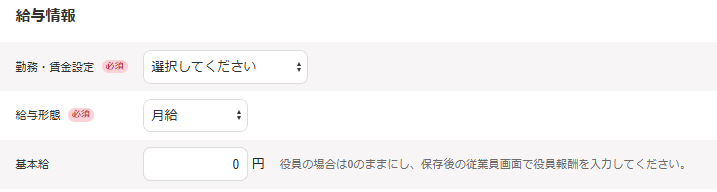
❷ 勤務・賃金設定を選択します。
作成した勤務・賃金設定から、従業員に適用するものを選択します。
❸ 給与形態を月給・時給・日給から選択します。
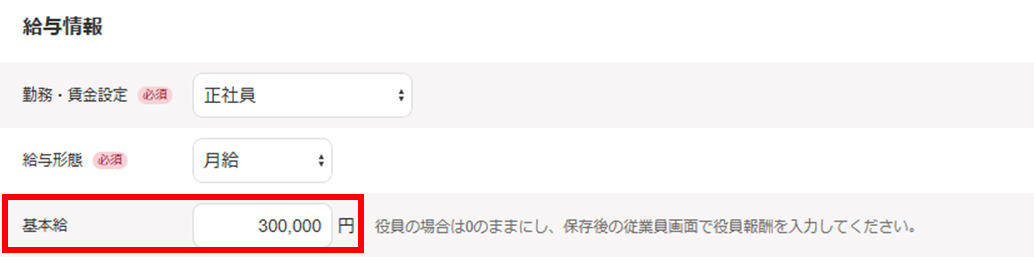
❹ 基本給を設定します。
以下は、月額・時給・日給別の入力ポイントです。
給与形態が「月給」の場合
• 従業員
º 労働条件通知書の内容をもとに、基本給を月額で入力します。(例:300,000円)
º 各種手当や控除を含まない状態の金額を入力します。
• 役員
º 0のままにします。(従業員追加後のステップにて、役員報酬を設定します)
給与形態が「時給」の場合
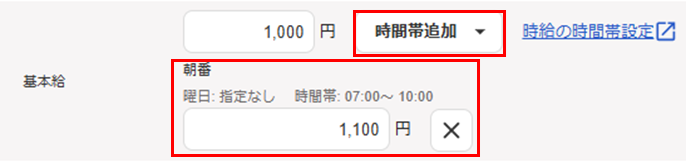
• 時給額を入力します。(例:1,000円)
• 各種手当や控除を含まない状態の金額を入力します。
• 曜日・時間帯別に時給を設定する場合(スタータープラン以上)、
[時間帯追加]をクリックすると、事前準備2で設定した時間帯が表示されます。
時間帯を選択すると、各時給を設定できます。
給与形態が「日給」の場合
• 日給額を入力します。(例:80,000)
• 各種手当や控除を含まない状態の金額を入力します。
❺ Step2. 給与情報を設定する を入力できました!
❻ 次は、Step3. 人事情報を設定する へ進みます。
☑
Step3. 人事情報を設定する
※設定は任意です。未設定でも追加できます。
設定対象
• すべての役員・従業員
❶ 従業員の追加画面で少しスクロールして、「人事情報」セクションへ移動します。
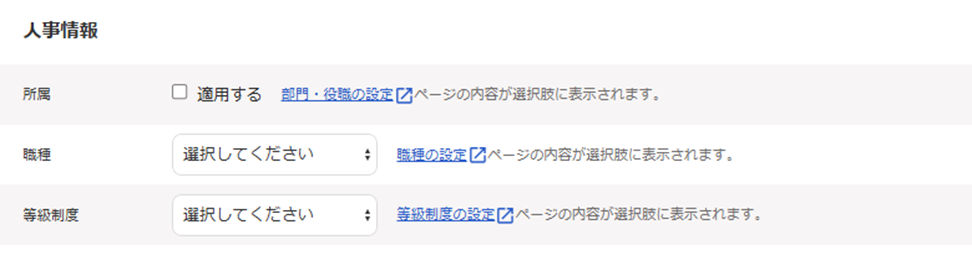
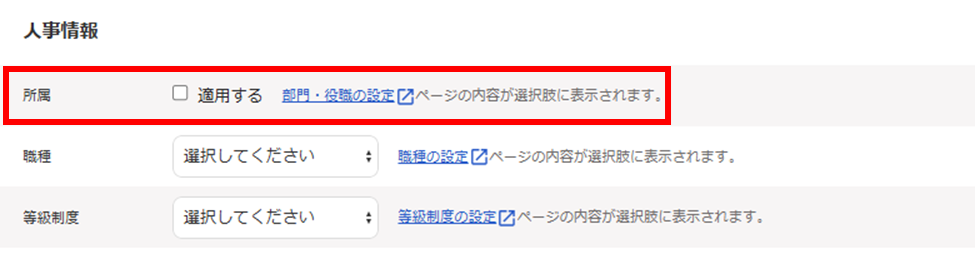
❷ 所属を設定します。
「適用する」のチェックボックスをクリックして項目を入力します。
部門・役職の設定ページの内容が選択肢に表示されます。
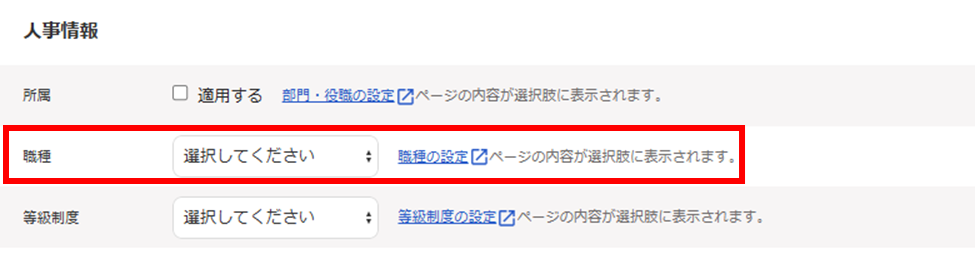
❸ 職種を設定します。
職種の設定ページの内容が選択肢に表示されます。
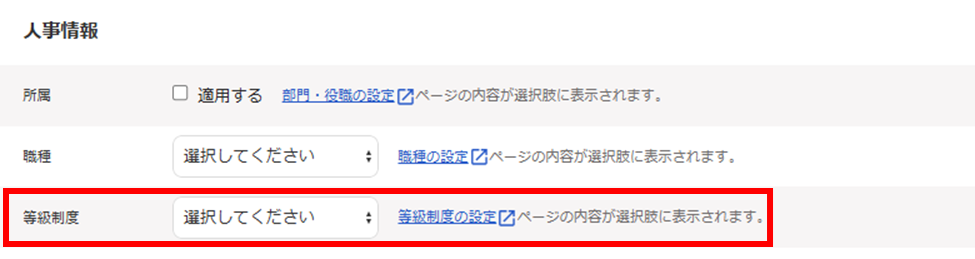
❹ 等級制度を設定します。
等級制度の設定ページの内容が選択肢に表示されます。
☑
次は、Step4. 招待を行う へ進みます。
Step4. 招待を行う
※freeeでの給与計算項目で「給与計算を行う」に✔を入れていない場合、「招待」セクションと表示されます。
設定対象
• すべての役員・従業員
❶ 従業員の追加画面で少しスクロールして、「招待」セクションへ移動します。

❷ (スターター・スタンダード・アドバンスプランの場合のみ)
本人を招待し詳細を入力してもらうか を設定します。
この設定の時点では✔は外しておくのがおすすめです。

設定するとfreee上でどうなる?
✔を入れると従業員を招待でき、自身の情報の入力や給与情報の閲覧、勤怠の入力・打刻ができるようになります。
※招待された従業員は、他の従業員の情報は閲覧できません。
この時点で✔を入れなくても、後から招待することは可能です。
✔を外した方がよいケース
• 従業員への説明がこれからの場合
º とくに従来他システムで勤怠管理や給与計算を行っていた場合、勤怠管理や給与計算が問題なく回ることを確認したり、従業員へ説明したりしてから招待するとスムーズです。
• ログインに使用する情報をメールアドレスではなくログインIDとする場合
❸ (③で✔を入れた場合のみ)
メールアドレス に招待する従業員のメールアドレスを入力します。
入力すると、従業員登録の完了時に従業員へ招待メールが送信されます。

❹ tep4. 招待を行う ことができました!
次は、Step5. 入社手続き依頼を行う へ進みます。
☑
Step5. 入社手続き依頼を行う
設定対象
• すべての役員・従業員
❶ 従業員の追加画面でスクロールして、「入社手続き依頼」セクションへ移動します。
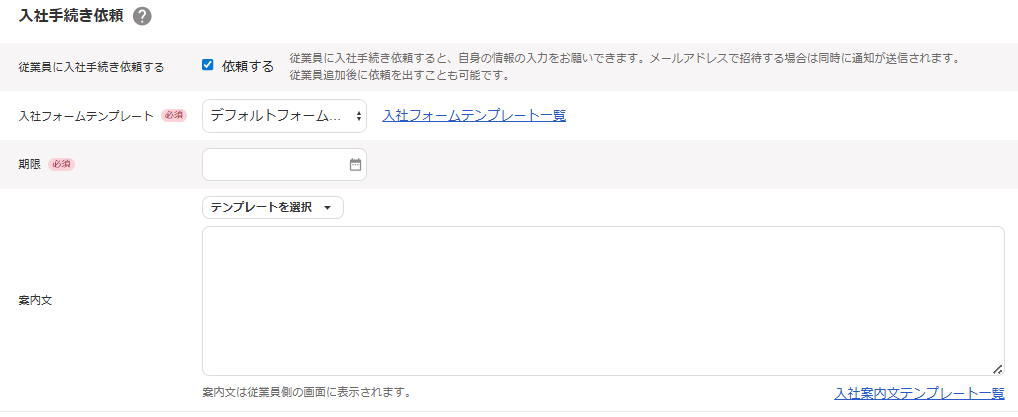
❷ (freeeでの給与計算で「給与計算を行う」に✔の有る場合のみ)
freeeで入社手続きを行うか を設定します。
入社時に社会保険・雇用保険の資格取得届などを作成したい場合、従業員に入社手続き依頼するに「依頼する」✔を入れたままにします。
特に作成しない場合は、✔を外します。
❸ (②で✔を入れた場合のみ)
Step.4でメールアドレスを入力した場合、従業員登録の完了時に従業員へ入社手続き依頼メールが送信されます。
Step.4でメールアドレスを入力していない場合(メールアドレスではなくログインIDでのログインをしてもらいたい場合など)は、メールアドレスを入力せずとも入社手続き依頼状態となります。
上記状態で従業員にログインIDと仮パスワードをお渡しいただくことで、入社手続き依頼を行っていただくことが可能です。
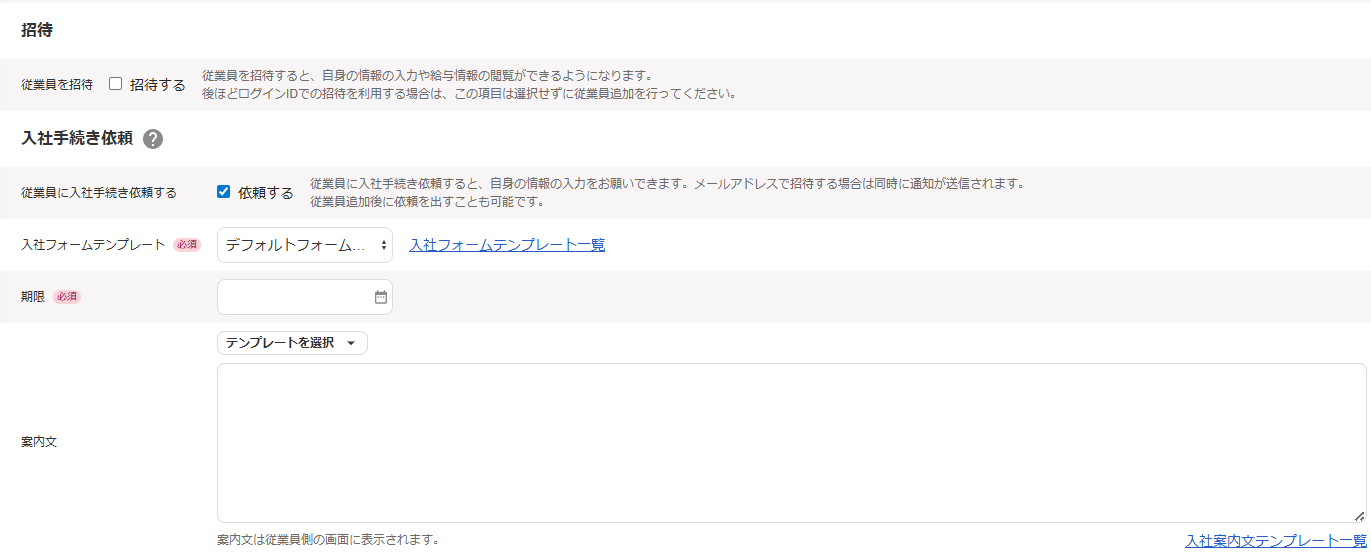
❹ 入社手続依頼の詳細を入力します。
入社フォームテンプレート、期限、案内文の入力ができます。
❺ Step5. 入社手続き依頼を入力できました!
❻ 画面左下の[従業員を追加]をクリックします。
❈Tips
[従業員を追加]をクリックできない場合
必須項目の入力が漏れており、従業員を追加できない状態です。
下記の項目の入力状況を見直し、修正します。
<必須項目> ◎: 設定必須、-: 設定不要
セクション | 項目名 | freeeでの給与計算 | |
チェック有り | チェックなし | ||
本人情報 | 入社日 | ◎ | ◎ |
締め日支払い日 | ◎ | - | |
姓名 | ◎ | ◎ | |
姓名(カタカナ) | ◎ | ◎ | |
生年月日 | ◎ | ◎ | |
勤務・賃金設定 | 勤務・賃金設定 | ◎ | - |
給与形態 | ◎ | - | |
招待 | メールアドレス | ◎ | ◎ |
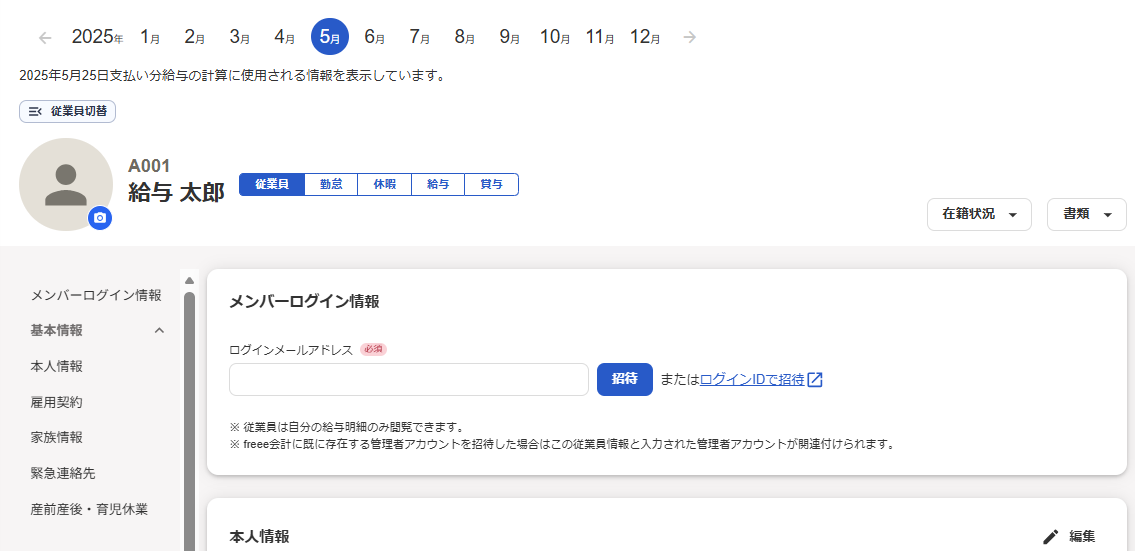
❼ [従業員を追加]クリック後、「従業員詳細」画面が表示されたら従業員の追加は完了です。
☑
事前準備3:設定の流れを知る
従業員の設定は大きく
【従業員の追加】→【従業員情報の更新】
の2段階で設定します。
本ページ「[Part1] 2-B-3. 従業員を追加する」では、1段階目の【従業員の追加】に対応します。
後の「[Part3] 従業員情報を設定・更新する」では、2段階目の【従業員情報の更新】に対応します。
なお、本ページでは勤務・賃金の2段階目【勤務・賃金の従業員への紐づけ】に対応します。

