


 FAQ
FAQ
freee人事労務に関するFAQ
カテゴリ一覧
-
基本設定(freee人事労務)
-
従業員
-
書類
-
勤怠
-
その他(freee人事労務)
-
給与
-
休暇管理(freee人事労務)
-
年末調整
Q【従業員画面】前職の源泉徴収票の入力方法

前職の源泉徴収票の入力方法について解説します。
ご注意
以下のような源泉徴収票は年末調整の対象外です。内容によっては、確定申告が必要な場合がありますのでご注意ください。
●年末調整の対象となる年以外の源泉徴収票
●「乙欄」に○がついている源泉徴収票
●退職所得の源泉徴収票
はじめに
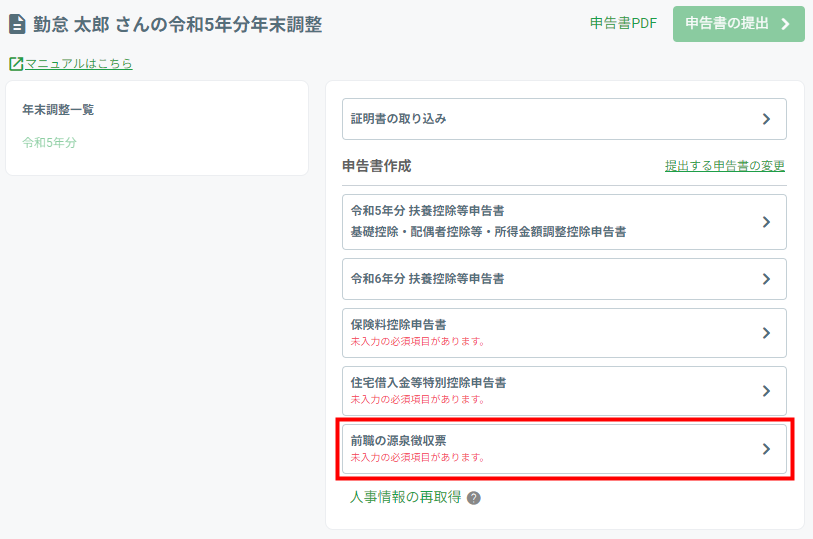
年末調整書類の提出画面の「前職の源泉徴収票」をクリックすると入力画面へ遷移できます。
年末調整書類の提出画面に「前職の源泉徴収票」が表示されない場合
年末調整書類の提出画面の初アクセス時の質問で、以下赤枠の質問に1つでもいいえを選択した場合、「前職の源泉徴収票」は表示されません。
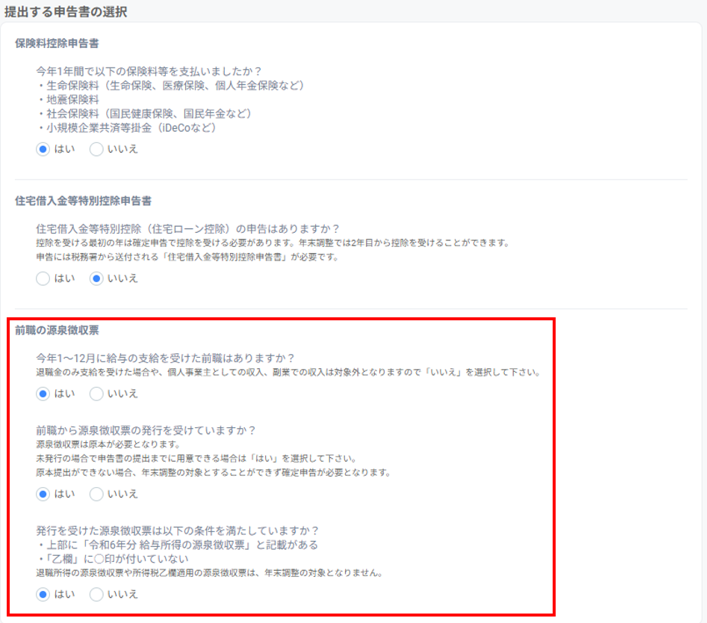
変更したい場合は、年末調整書類の提出画面の「提出する申告書の変更」をクリックし、質問の回答をはいにして保存してください。
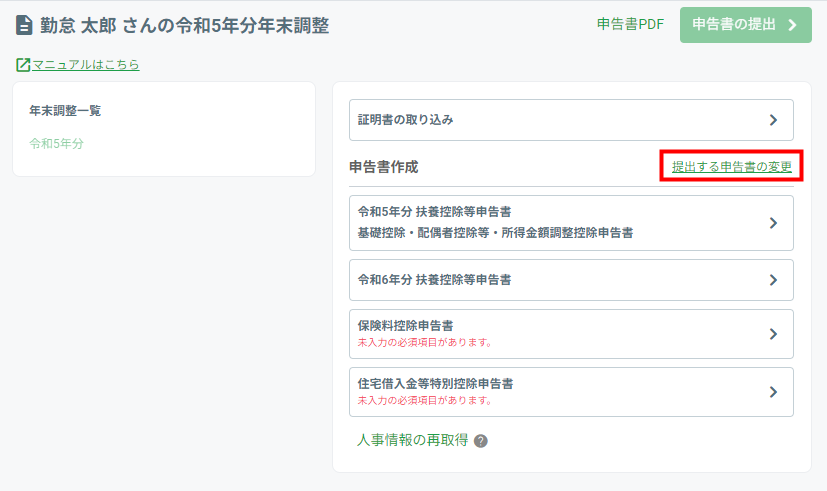
※管理者が申告書の選択権限を付与していない場合は、変更できません。管理者にご確認ください。
画面説明
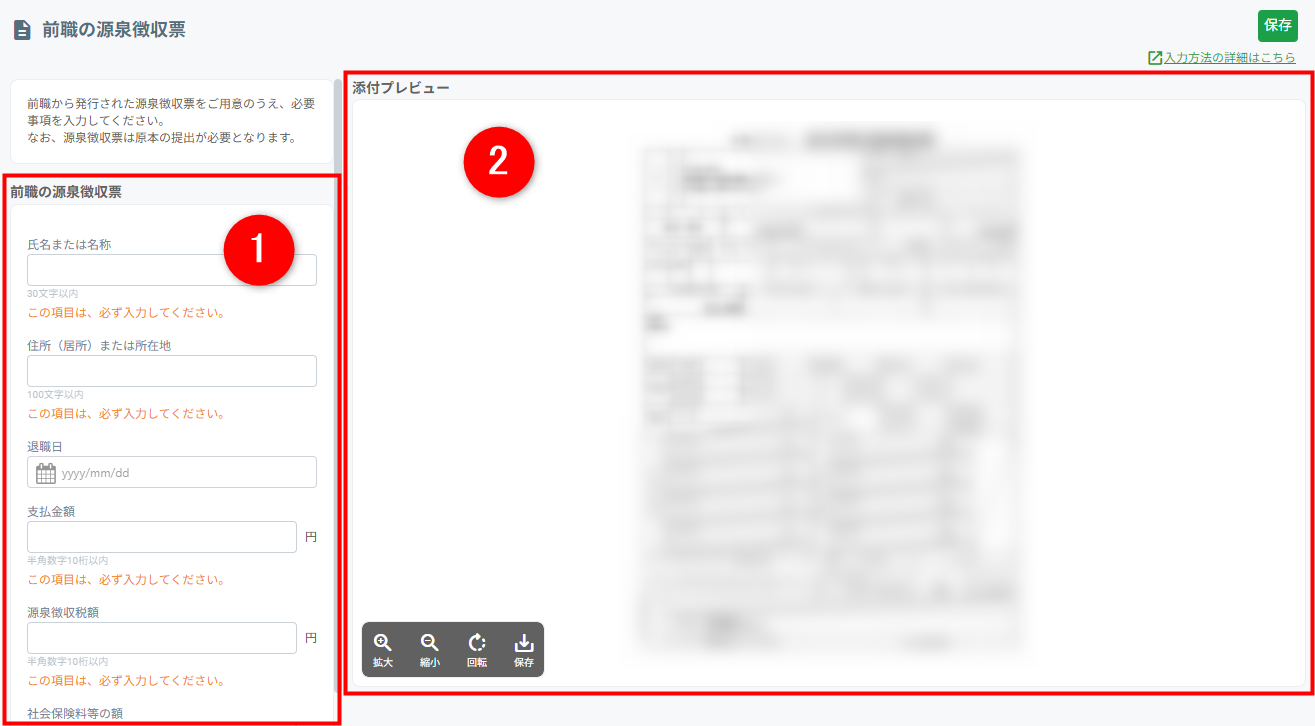
番号 | 項目名 | 説明 |
|---|---|---|
| 1 | 前職の源泉徴収票 | 申請に必要な内容を入力します。画像データでの自動入力や、手入力でデータを入力します。添付画像がある場合は、ファイル名をクリックすると「添付プレビュー」に画像内容が表示されます。 |
| 2 | 添付プレビュー | 申告情報内のファイル名をクリックすると画像内容が表示されます。拡大縮小や回転、保存も可能です。 |
入力方法
情報の入力欄をスクロールし、前職の源泉徴収票で必要な内容を入力します。入力完了後、画面右上の[保存]ボタンをクリックします。
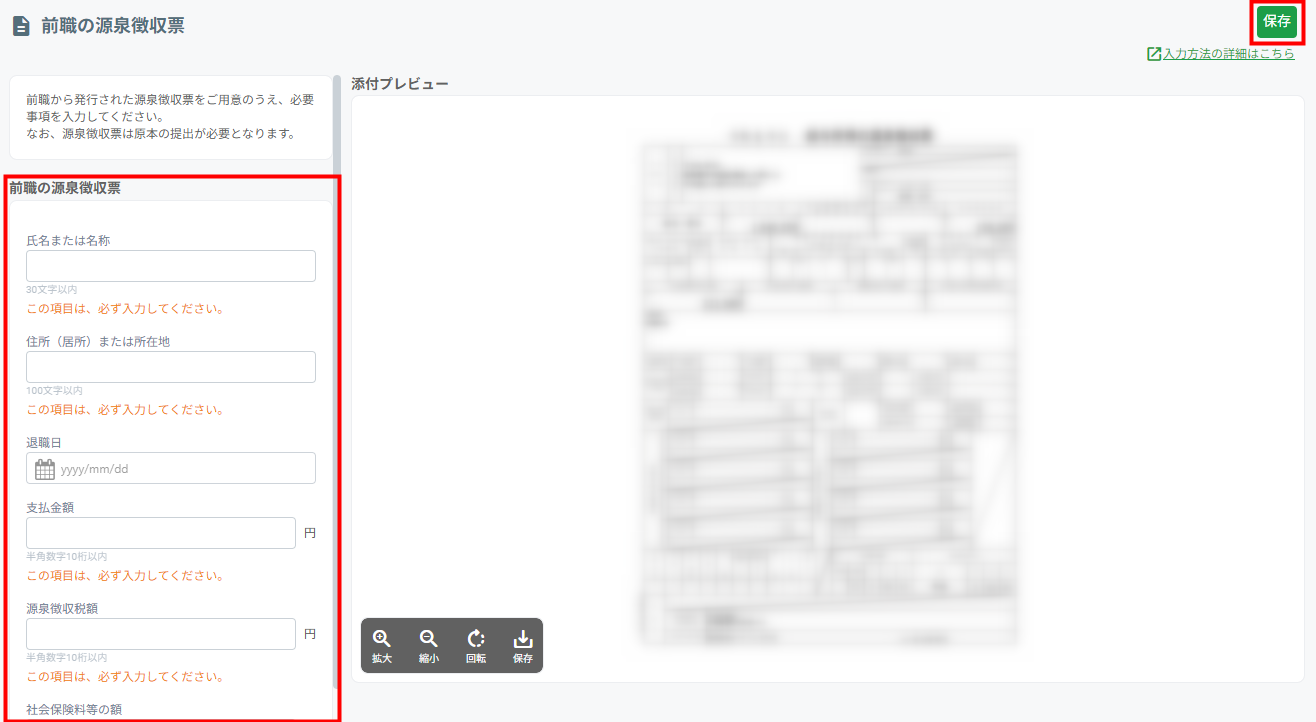
入力手順
画像データからの自動取り込みと手入力の2つの方法があります。
1. 前職の源泉徴収票を用意し、以下の赤枠の箇所を確認します。入力画面の該当箇所にそれぞれ転記します。
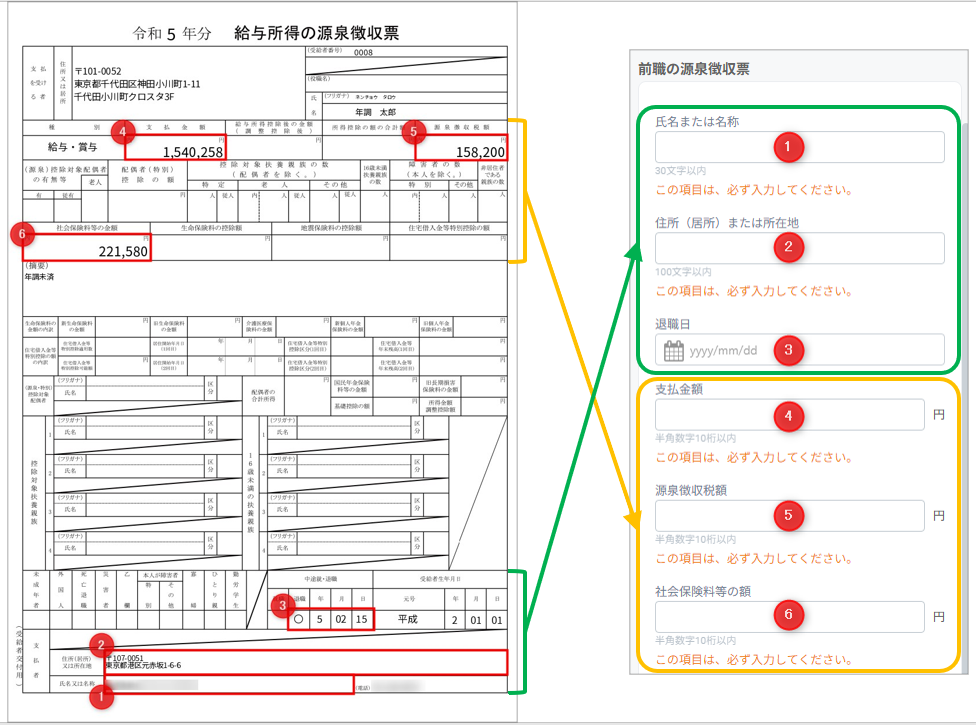
番号 | 項目名 |
|---|---|
| 1 | 氏名または名称 |
| 2 | 住所(居所)または所在地 |
| 3 | 退職日 |
| 4 | 支払金額 |
| 5 | 源泉徴収税額 |
| 6 | 社会保険料等の額 |
補足:同年度に複数の前職がある場合
同年度に複数の前職がある場合は、以下の通り入力してください。
番号 | 項目名 | 入力内容 |
|---|---|---|
| 1 | 氏名または名称 | 直近の前職会社 +(他◯社)で入力 例:◯◯株式会社(他1社) |
| 2 | 住所(居所)または所在地 | 直近の前職情報を入力 |
| 3 | 退職日 | 直近の前職情報を入力 |
| 4 | 支払金額 | 複数前職の合算額を入力 |
| 5 | 源泉徴収税額 | 複数前職の合算額を入力 |
| 6 | 社会保険料等の額 | 複数前職の合算額を入力 |
※前職の源泉徴収票の画像を添付する際には、複数の源泉徴収票を並べて1枚で撮影してください。
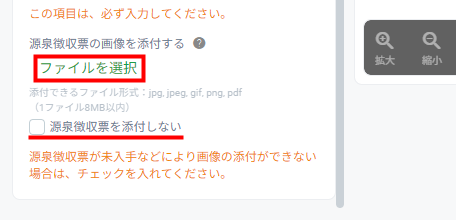
2. 前職の源泉徴収票の画像を添付します。添付できない場合や添付が不要な場合は、「源泉徴収票を添付しない」にチェックを入れてください。
※添付できるファイル形式:jpg、jpeg、gif、png、pdf(1ファイル 8MB以内)
3. 入力完了後、画面右上の[保存]ボタンをクリックします。
ご注意
前職の源泉徴収票は原本の提出が必須です。画像の添付有無問わず、管理者に原本をご提出ください。

