


 FAQ
FAQ
freee会計に関するFAQ
カテゴリ一覧
-
基本設定(freee会計)
-
決算・確定申告
-
証憑の取り込み
-
受注・発注
-
その他(freee会計)
-
日々の取引登録
- 【個人】ポイントを使って経費を支払った際の処理方法
- 登録済みの取引を一括で修正したい
- 売掛金の消込方法について(明細あり)
- 売掛金の消込方法について(明細なし)
- 現金の売上を口座に入金した際の処理について
- 🎦重複した取引を削除したい
- 🎦取引を手動で登録したい
- 🎦登録済みの取引を一つひとつ修正したい
- 🎦明細を手動で登録したい
- 🎦前期に発生した取引で、支払いを行ったのが今期だった場合の処理方法
- 🎦クレジットカードの口座がマイナスになってしまう
- 毎月入ってくる決まった金額の明細を自動で取引登録したい(自動登録ルールの作成)
- 🎦支払手数料が引かれた金額の売上げを登録したい
- 取引先・品目・部門・メモタグ・備考を設定したい
- 【個人】「事業主貸」「事業主借」とはなんですか?
- クレジットカード口座の残高がずれてしまっている
- 作成済の自動登録ルールを編集したい
- 不要になった自動登録ルールはどうしたらいいですか?
Q年度をまたいで売掛金や買掛金を消し込むには?
freee会計の使用が開始初年度で売掛金・買掛金等がある
freee会計の使用が開始初年度で、売掛金・買掛金等がある場合は、「開始残高の設定」画面から「内訳」を登録して未決済取引を作成します。
開始残高に未払費用や買掛金の内訳を登録すると、「取引の一覧・登録」画面に決算日を発生日とした「勘定科目:前年度繰越費用」の未決済取引が作成されます。
売掛金や未収入金も同様に開始残高の内訳を登録することで、「取引の一覧・登録」画面に「勘定科目:前年度繰越収益」として表示されます。
初年度の内訳を消し込む
開始残高に登録した初年度の内訳を消し込む場合には、以下のいずれかの方法にて消し込み(決済登録)することができます。
»「自動で経理」から内訳の消し込み(決済登録)をする
❶ [取引入力]メニュー →[自動で経理]を開き、該当の入金 または 出金明細をクリックします。
❷ [未決済取引の消込]タブより、該当となる未決済取引を選択し、登録します。
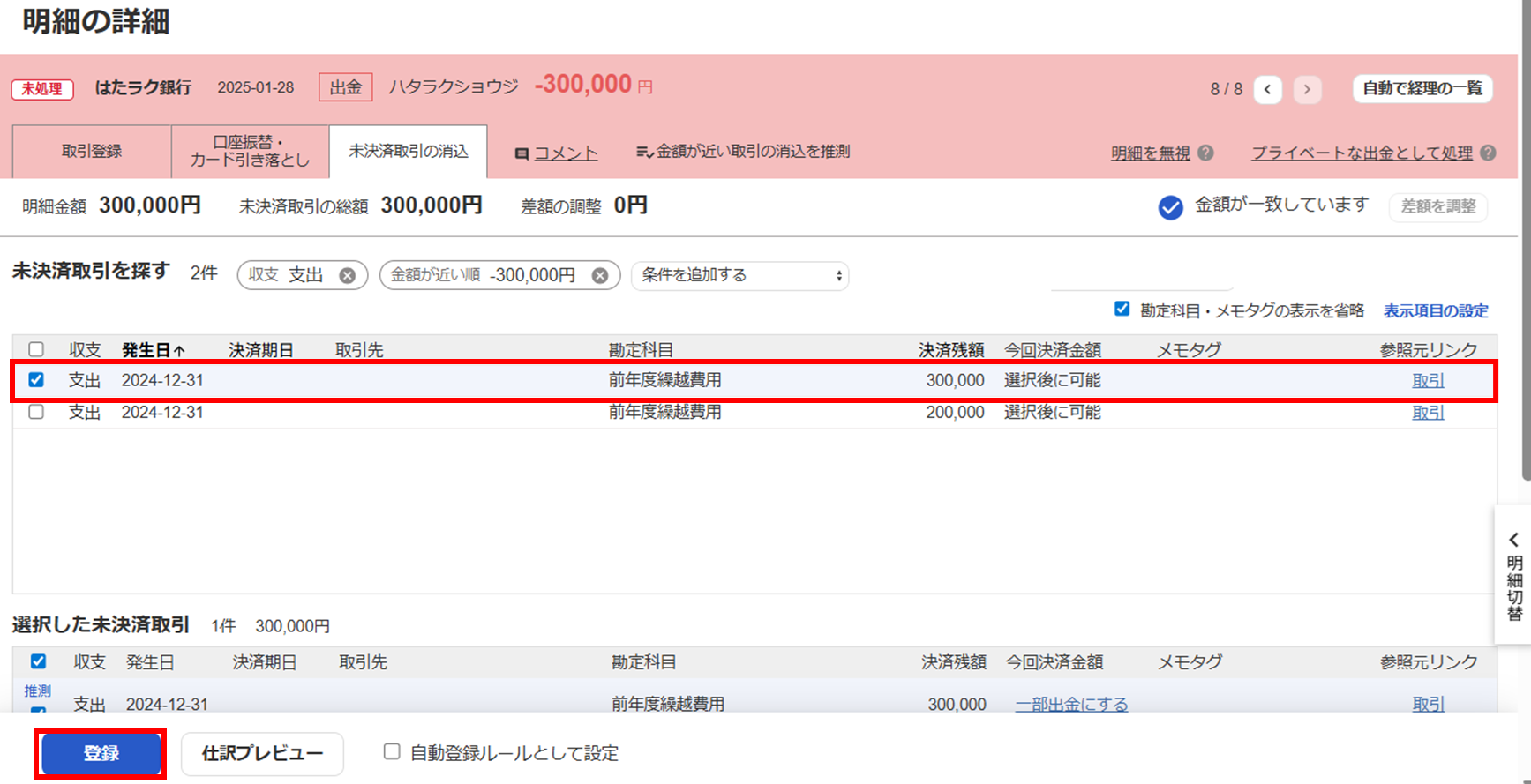
手数料が差し引かれている場合には、画面右上の[差額を調整]ボタンより手数料を同時に登録することが可能です。
☑
»「取引の一覧」から手動で内訳の消し込み(決済登録)をする
❶ [取引入力]メニュー → [収入・支出形式(取引の一覧・登録)]を開き、該当の取引をクリックします。
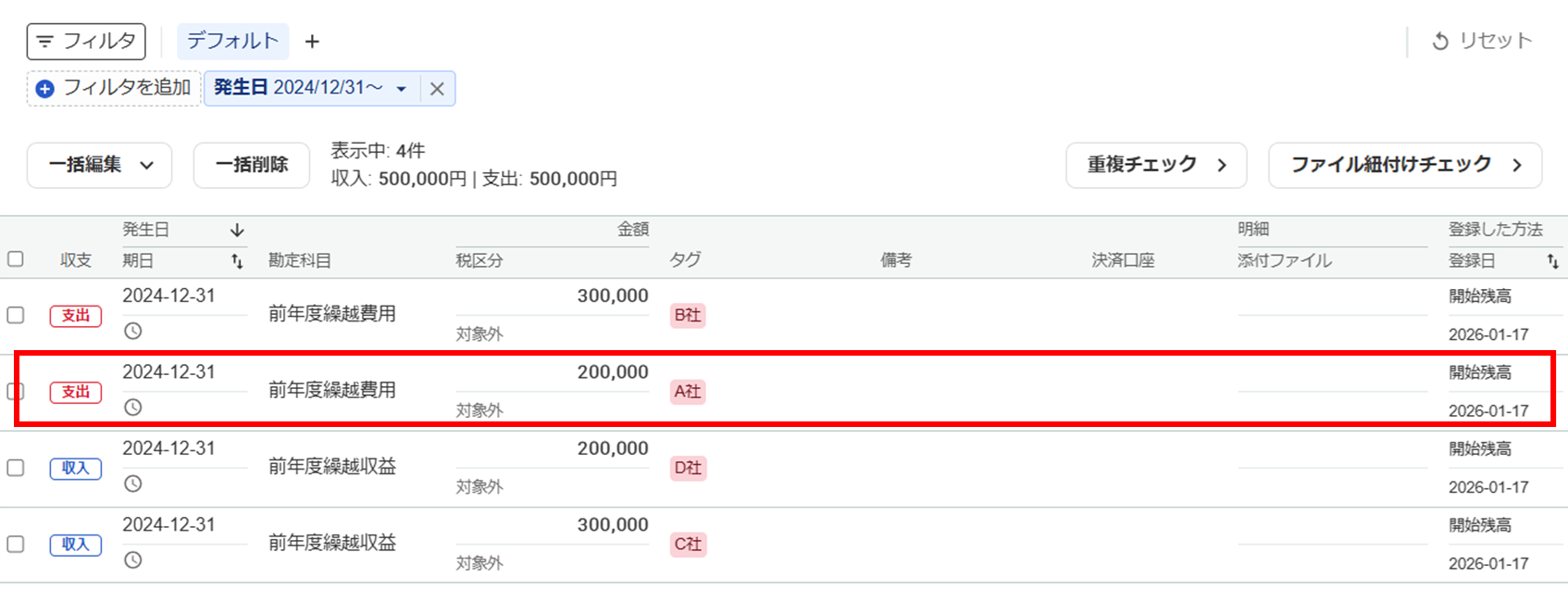
❈Tips
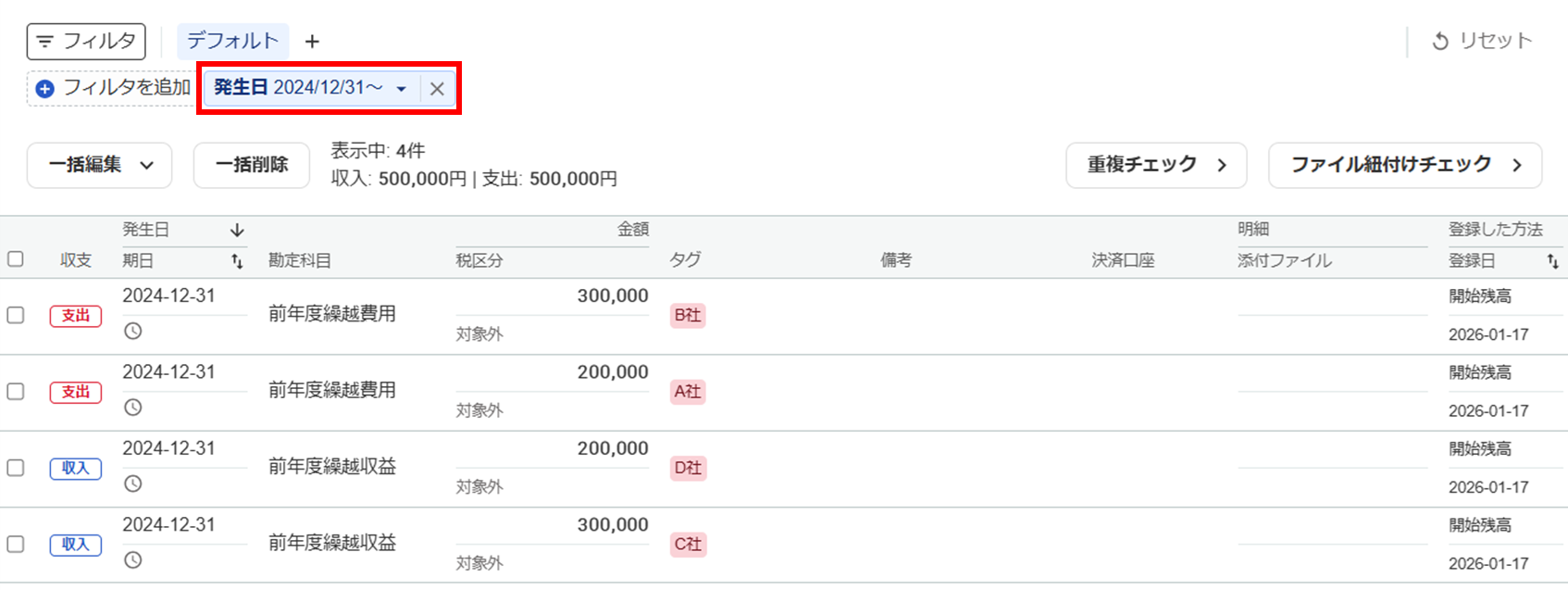
前年度繰越費用(収益)」が表示されない場合
[収入・支出形式(取引の一覧・登録)]画面を開くと、発生日が当年度の会計期間以降の取引が表示されます。
そのため、「前年度繰越費用(収益)」を表示させるためには検索条件の「発生日」を前年度の期末日以降に設定する必要があります。
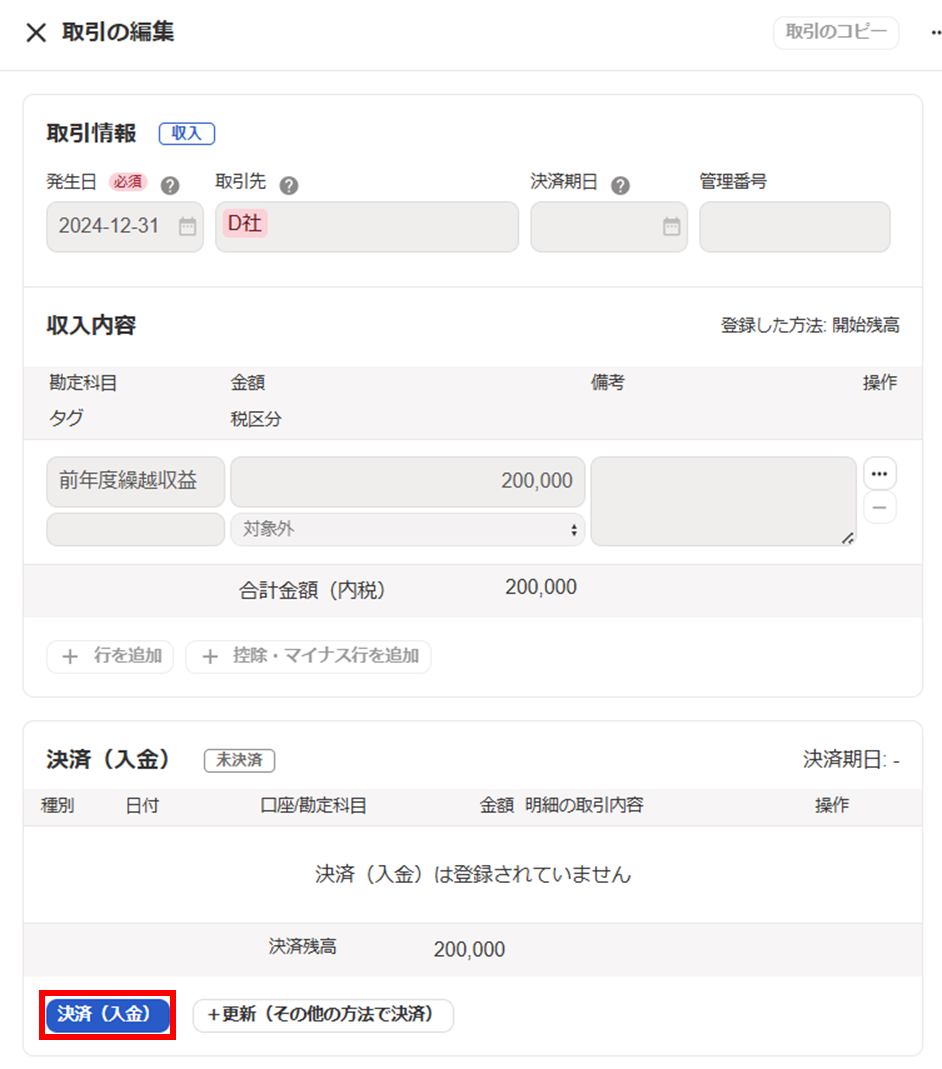
❷ 取引の詳細が表示されますので[+決済を登録]ボタンをクリックします。
❸ 「決済を登録」画面にて、決済した口座と日付を選択し、決済残高と入金金額 または 出金金額を確認したら[登録]ボタンをクリックします。
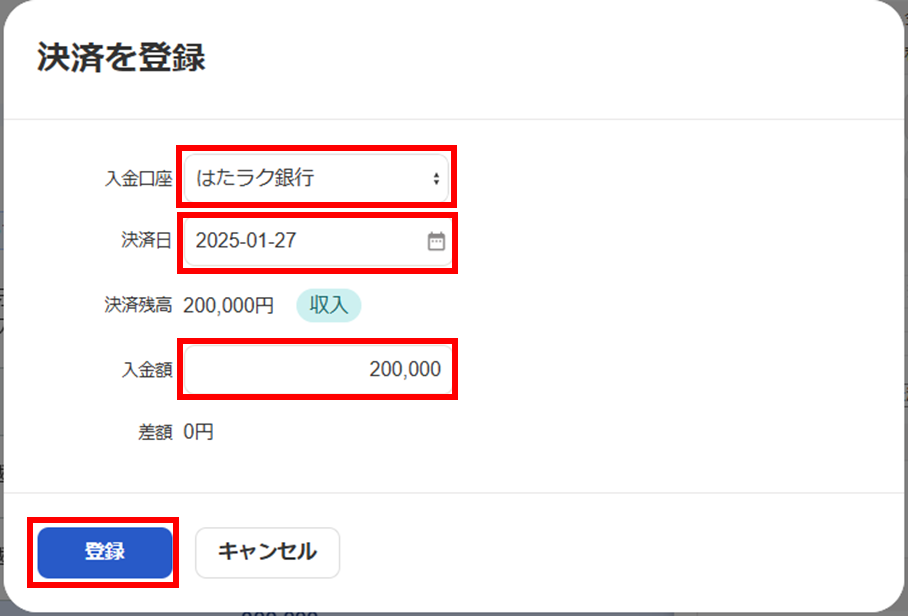
☑
»「開始残高の設定」から手動で内訳の消し込み(決済登録)をする
開始残高の内訳を登録している場合には、「開始残高の設定」画面から決済を登録することができます。
※ 開始残高は、freee会計の使用が初年度の場合のみ表示されます。そのため、freee会計の使用が2年目以降の場合には、会計期間の巻き戻し操作が必要です。
❶ [その他設定]メニュー →[開始残高]を開きます。
❷ 「開始残高の設定」画面の「前年度から繰り越した残高のある取引先一覧」から、決済を登録したい取引先の右側にあるボタンをクリックします。
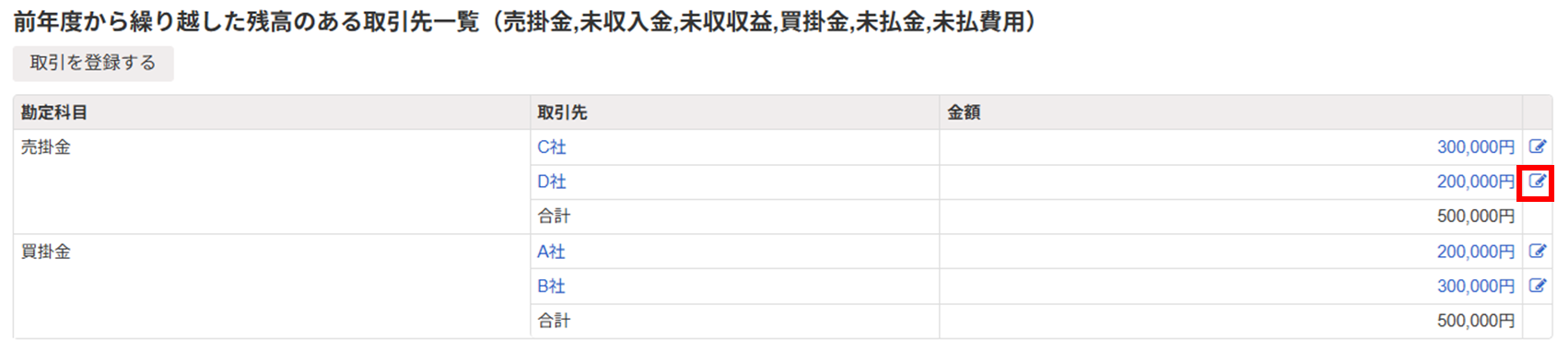
❸ 取引の詳細が表示されますので[+決済を登録]ボタンをクリックします。
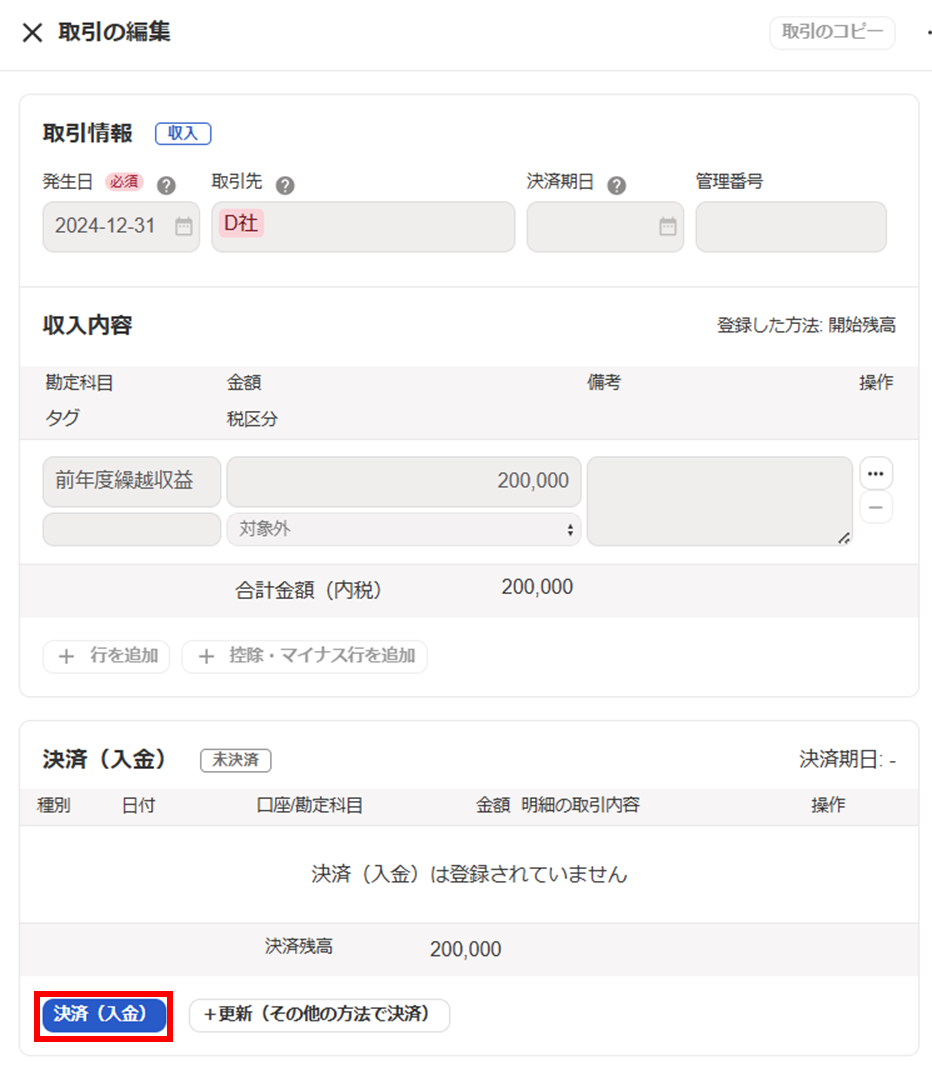
❹ 「決済を登録」画面にて、決済した口座と日付を選択し、決済残高と入金金額 または 出金金額を確認したら[登録]ボタンをクリックします。
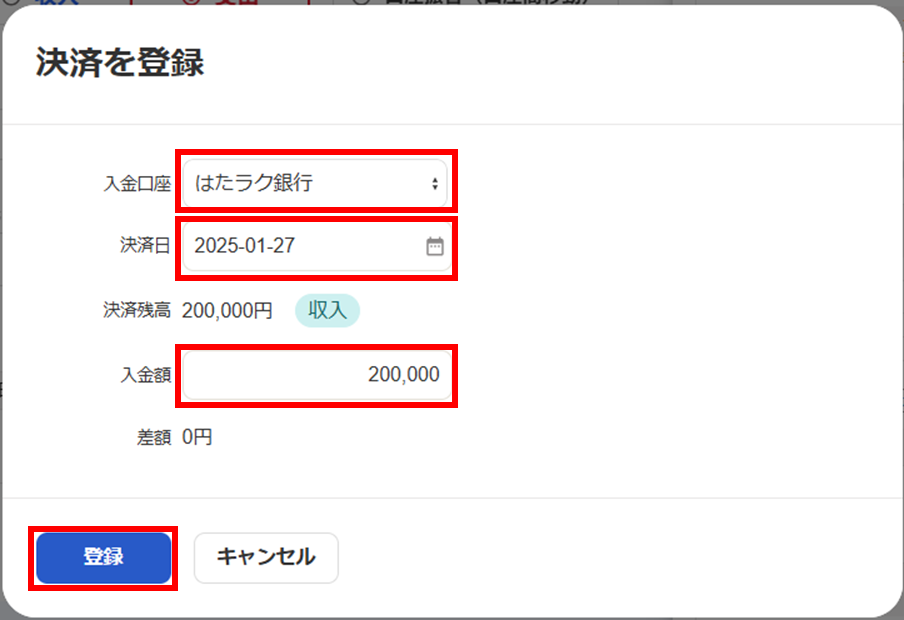
入出金時に手数料が追加されていた場合には、同時に登録することが可能です。
「決算」または「確定申告」をまたぐ未決済取引を消し込む
決算 または 確定申告(会計期間)をまたいで未決済取引を消し込む場合には、未決済取引を登録し、「年度締め」の操作を行います。
(例)会計期間:2025年1月1日~2025年12月31日
• 2024年12月10日に商品100,000円を掛けで販売し、翌2025年1月15日に売掛金を回収した。
上記の例の場合では、売掛金が発生した2024年12月10日に、[取引入力]メニュー →[収入・支出形式(取引の一覧・登録)]画面より、以下の内容で未決済取引を登録します。
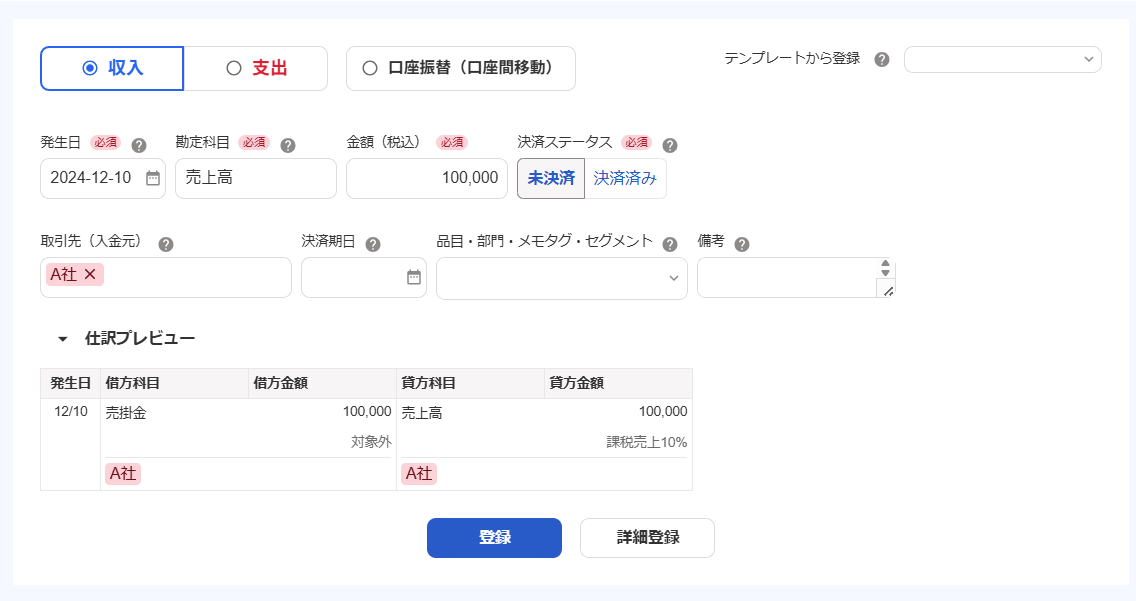
freee会計で年度締めを行った期間の未決済取引は、翌年度以降も決済を登録することができます。
未決済取引の決済を登録する手順については、以下のいずれかの方法にてご操作ください。
»「自動で経理」から未決済取引の消し込み(決済登録)をする
「自動で経理」から未決済取引の消し込み(決済登録)をする場合には、本ページの「「自動で経理」から内訳の消し込み(決済登録)をする」と同様にご操作ください。
»「取引の一覧」から手動で未決済取引の消し込み(決済登録)をする
「取引の一覧」から手動で未決済取引の消し込み(決済登録)をする場合には、本ページの「「取引の一覧」から手動で内訳の消し込み(決済登録)をする」と同様にご操作ください。

