


 FAQ
FAQ
freee会計に関するFAQ
カテゴリ一覧
-
基本設定(freee会計)
-
決算・確定申告
-
証憑の取り込み
-
受注・発注
-
その他(freee会計)
-
日々の取引登録
- 【個人】ポイントを使って経費を支払った際の処理方法
- 登録済みの取引を一括で修正したい
- 売掛金の消込方法について(明細あり)
- 売掛金の消込方法について(明細なし)
- 現金の売上を口座に入金した際の処理について
- 🎦重複した取引を削除したい
- 🎦取引を手動で登録したい
- 🎦登録済みの取引を一つひとつ修正したい
- 🎦明細を手動で登録したい
- 🎦前期に発生した取引で、支払いを行ったのが今期だった場合の処理方法
- 🎦クレジットカードの口座がマイナスになってしまう
- 毎月入ってくる決まった金額の明細を自動で取引登録したい(自動登録ルールの作成)
- 🎦支払手数料が引かれた金額の売上げを登録したい
- 取引先・品目・部門・メモタグ・備考を設定したい
- 【個人】「事業主貸」「事業主借」とはなんですか?
- クレジットカード口座の残高がずれてしまっている
- 作成済の自動登録ルールを編集したい
- 不要になった自動登録ルールはどうしたらいいですか?
Q消費税の確定申告を行う
対象プラン:法人
新プラン ひとり法人
旧プラン ミニマム ベーシック プロフェッショナル エンタープライズ
対象プラン:個人
スタンダード プレミアム
!注意
スターターは2024年4月1日までの提供となります。
費税の課税事業者に該当する事業者は、決算期末から2ヶ月以内に消費税の確定申告を行います。消費税の申告納税額は、日頃の取引に設定した消費税の税区分から自動的に計算されます。
消費税の申告の流れについては「消費税申告の概要・対象者」をご覧ください。
国税庁の手引等は「消費税及び地方消費税の確定申告の手引き・様式等|国税庁」からご確認ください。
消費税の設定を確認する
消費税の納税額は、日々の取引に設定した税区分から計算します。
このため、申告書作成を行う前に、以下の消費税の設定をしておきます。
❶ [その他設定]メニュー →[事業所の詳細設定]から、消費税課税方式など消費税にまつわる項目などを設定します。
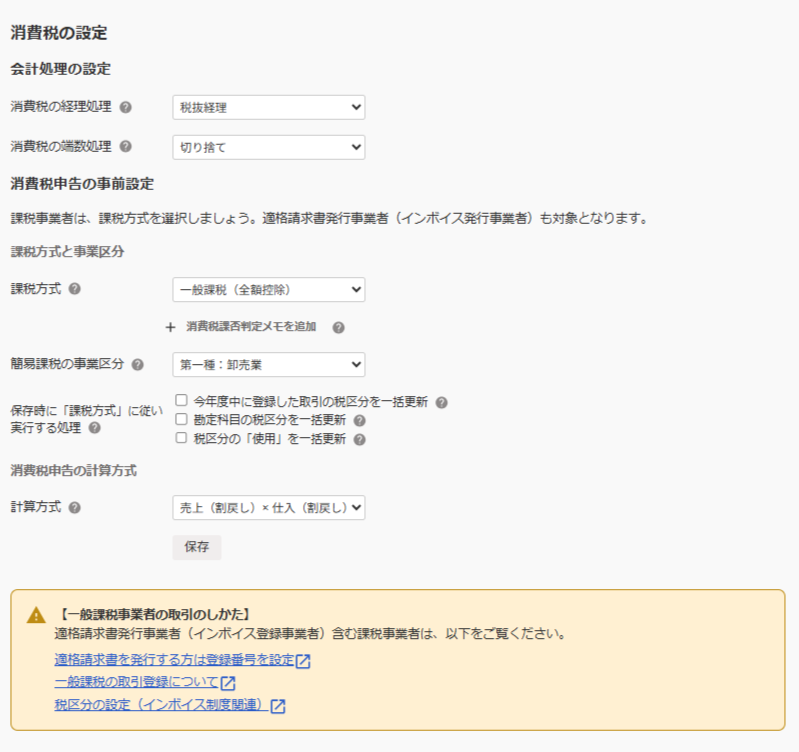
❷ [マスタ・口座]メニュー →[税区分]から、取引の登録時に使用する税区分を設定します。
詳しくは「消費税・税区分の設定を行う - 税区分・消費税率を設定する」をご覧ください。
❸ 上記の設定を前提とし、日々の記帳を行っていきます。
☑
消費税の集計状況を確認する
「消費税区分別表」から、消費税の集計・計算内容を確認します。
※会計期間に2023/9/30までの期間が含まれる場合は下記の手順で確認できます。会計期間に2023/9/30までの期間が含まれない場合はfreee申告消費税の「申告書」でご確認ください。詳しくは、「消費税区分別表・消費税集計表を確認する」をご確認ください。
❶ 勘定科目ごとの税区分の集計と記帳状況を、[決算申告]メニュー →[消費税区分別表]から確認します。
ここで税区分ごと、勘定科目毎に取引内容と税区分の選択が適切かの精査を行います。勘定科目の青字の所をクリックすると、その勘定科目と税区分で経理された取引が絞り込まれて表示されます。その際に留意すべき項目の代表的なものとして、次のようなものがあります。(消費税法基本通達は「消費税法基本通達|国税庁」をご覧ください)
| 場合分け | 留意点 | 区分別表での確認方法 |
|---|---|---|
輸出売上があった場合 | 「輸出売上」の税区分とする。 | 「輸出売上」の税区分の欄に、輸出売上として経理した取引の金額が反映されているか。また、その取引一覧に漏れなく表示されているか。 |
輸入を行った場合 | ・支払う消費税は国税分を「課対輸税」などの”輸税”、地方消費税分を「地消貨割」の税区分とする。 ・通関料は「対象外」、国内での手数料や運賃は「課対仕入」等とする。 | 税区分に「課対輸本」や「課対輸税」の項目があるか、またそこで経理された金額があるかを確認する。 通関料などについては、それが経理された勘定科目をクリックし、取引一覧の中に該当の取引が含まれているか。 |
固定資産の売却損益が発生した場合 | 売却損益でなく、売却価額総額に対して税区分を設定する。 | 勘定科目「固定資産売却損益」の金額が、売却価額総額となっているかを確認する。 |
土地の売買取引を行った場合 | 取得・売却は「非課売上」または「非課仕入」、手数料は「課対仕入」とする。 | 「非課売上」または「非課仕入」に土地の売買取引の金額が反映されているか。また、手数料については「課対仕入」に反映されているか。 |
貸倒損失が発生した場合 | 「課税売倒」など、貸倒用の税区分とする。 | 「課税売倒」など貸倒れに関する税区分の欄に金額が表示され、それが貸倒れた金額となっているか。 |
貸倒債権の回収をした場合 | 過去に貸倒として消費税申告上処理したものについて回収した場合、「課税売回」を用いる。 | 「課税売回」の税区分の欄に金額が表示され、回収された債権金額が表示されているか。 |
!注意
消費税額が概算金額(実際に自身で計算した金額)より明らかにずれている場合における確認事項
「汎用形式の仕訳データ」をインポートしたことがないかを確認してください。
もし、インポートしている場合は、「借方税額」と「貸方税額」項目が正しく入力されていたかを確認してください。「借方税額」または「貸方税額」が空欄になっていると、「借方税区分」「貸方税区分」が入力されていても「税額」は自動計算されるわけではなく、「0円」で取り込まれてしまいます。必ず「借方税額」と「貸方税額」を入力した状態でインポートしてください。
大量に修正が必要な場合、[取引入力]メニュー →[収入・支出形式(取引の一覧・登録)]で該当の取引を複数選択し、一括編集を用いて編集します。
❷ 税区分の集計から計算した消費税額を、[決算申告]メニュー →[消費税申告書]を開き、freee申告内で確認します。
取引に付けた税区分に応じて集計された金額を基に、現状でどれくらいの消費税額(国税分のみ)になるのかの試算を確認できます。
ここでは消費税額が10%分ではなく、7.8%分など国税分で表示されている点にご留意ください。
☑
消費税及び地方消費税の確定申告書と付表を作成/申告する
freeeで消費税申告を行うには、以下の2つの方法があります。
『消費税申告ライト』で申告する
『freee申告』で申告する
※どちらを使えばいいか分からない方は、「freeeのどの方法で申告を行うかを確認する」からご自身にあった作成方法をご確認ください。
ここではfreee会計「消費税申告ライト」での操作方法をご案内します。
❶ [確定申告]メニュー →[確定申告(所得税・消費税)]を開きます。
❷ [消費税申告書類の作成]ボタン → 「消費税申告ライト」の[申告書を作成]ボタンをクリックします。
❸ [作成へ進む]をクリックします。
❹ 各ステップの内容を入力します。
❺ 「3.申告内容の確認」で内容を確認します。
❻ 「4.申告書類の提出」で提出します。
!注意
還付申告に関して、2023/10/1以降はfreee申告のみ対応しています。
消費税の中間申告について
»1. 消費税の中間申告制度について
直前課税期間の確定消費税額(国税の年間の金額で、地方消費税分を含まない額)が48万円超となり、中間申告の義務がある場合、申告書に記載された税額を期限までに納付します。税務署から届いた「消費税及び地方消費税の中間申告書(第26号様式)」に記入し税務署に提出します。
中間申告の回数と納付額は次の表の通りです。
| 直前課税期間の確定消費税額 | 中間申告回数 | 中間納付額 |
|---|---|---|
48万円以下 | 不要 | - |
48万円超 ~ 400万円以下 | 年1回 | 直前の課税期間の確定消費税額の1/2 |
400万円超 ~ 4,800万円以下 | 年3回 | 直前の課税期間の確定消費税額の1/4 |
4,800万円超 | 年11回 | 直前の課税期間の確定消費税額の1/12 |
※ 予め届出書を提出することで、中間申告義務のない事業者であっても年1回の中間納付をすることができます。
※ 仮決算に基づいて申告・納付する場合は、中間納付額は表の通りではなく、確定申告と同様に計算に基づいた数字となります。また、その場合は申告書の提出は省略できません。
納付の期限は、次の表の通りです。
| 中間申告回数 | 期限 |
|---|---|
年3回以下 | 各中間申告対象期間の末日の翌日から2月以内 |
年11回 | 課税期間開始後の1月分…その課税期間開始日から2月を経過した日から2月以内 |
400万円超 ~ 4,800万円以下 | 上記1月を除く月の分…各中間申告対象期間の末日の翌日から2月以内 |
»2. 中間申告のfreeeへの登録について
消費税申告ライトでの入力方法
中間納付額を入力する画面にて、ご自身で中間納付をした金額を手入力を行います。
freee申告での入力方法
中間納付の際は、納付の取引を国税分と地方消費税分で分けて品目タグを付けます。これにより、消費税の確定申告時に「中間納付税額として扱う品目の設定」にて設定し、申告書に数字を反映させることができます。

