

 FAQ
FAQ
KING OF TIMEに関するFAQ
カテゴリ一覧
-
有休/各種休暇関連
- 夏季休暇など、特定の期間内だけで取得できる休暇の作成方法
- 半休、時間休を利用するための設定
- 休暇を一斉に付与したい
- 年末年始があらかじめ休日になるような設定をしたい
- 年末年始の出勤する人へ特別手当を出したい(休暇みなし勤務時間)
- 失効する有給休暇を積立休暇として利用するためにはどうすればよいですか?
- 休暇を分単位で取得できますか?
- 会社独自の長期休暇・休業の管理方法
- 付与した休暇を取り消せますか?
- -10日などのマイナス値を休暇に付与できますか?
- 「有給休暇付与機能」の設定方法
- 時間単位の休暇を取得するにはどのような設定が必要ですか?
- 休暇取得時にみなし労働時間を計上する方法(休暇みなし勤務時間)
- 休暇を分単位で取得できますか?
- 半日出勤を「0.5日」としてカウントできますか?
- 「有休年5日以上取得義務」の取得日数を満たしていない場合にメール通知できますか?
- 「休暇区分設定」とは?
-
勤怠データ確認/申請/承認
- 日別データの「残業」が正しく集計されない場合の対処方法を教えて。
- 集計時間を10進法表示または60進法表示に切り替える方法
- 「申請承認」の操作方法
- 深夜残業だけを申請制にする方法
- 休日出勤を申請制にする方法
- 従業員や管理者のメールアドレスを有効化する方法(メールアドレス検証)
- 月別データ等の参照時に、列の表示/非表示を切り替えられるようになりました!
- 打刻データの先頭に表示される文字の一覧と説明
- タイムカード(PDF)が途中で途切れて正常に出力されない(本システムの推奨文字)
- ヘルプに来た従業員も含めた、所属(店舗)の集計データを確認できますか?
- 「事業年度開始月日」を変更した場合、どのような影響がありますか?
- 承認画面に表示される「申請元の打刻が変更されているため、新規打刻として登録されます。」とは何ですか?
- 勤務データ編集履歴の確認方法
- 申請履歴の確認・キャンセルはどのように行ないますか?
- 在職外勤務(入社前や退職後)の勤怠データを一括削除できますか?
- 従業員の所属・雇用区分を変更する際の推奨運用
- 従業員一覧の表示順序はどのようになっていますか?
- 「エラー勤務」に表示されるのは、どのような 勤怠ですか?
- 全権管理者だけが可能な操作は何ですか?
- 「勤怠を締める」とは何ですか?
- 打刻時刻の先頭に表示される文字はどのような意味ですか?
- 1日のうちに複数の拠点で勤務した場合、それぞれ拠点ごとの労働時間を確認できますか?
- ある従業員の雇用区分を変更するにはどうすればよいですか?
- 従業員と管理者のアカウントを一元化することはできますか?
- 所属変更(異動)の処理が遅れた場合どうすればよいですか?
- 新しく従業員が入社した場合、どのような登録が必要ですか?
- 従業員の所属・雇用区分を変更するにはどうすればよいですか?
- 管理者アカウントは、どのように作成しますか?
-
集計項目のカスタマイズ
-
スケジュール
- 月間スケジュールの手動登録 / 削除方法(スケジュール管理)
- 全日休暇の取得方法「パターン使用」「休暇区分使用」とは何ですか?
- 「遅刻時間」「早退時間」が計上される条件
- 「パターン設定」の設定方法
- 従業員を一括で登録したい
- 【Myレコーダー】操作方法
- 「祝日設定」の設定方法(日本の祝日、会社独自の祝日)
- 特定の時間帯の勤務を抜き出して表示したい(時間帯区分設定)
- 【自動スケジュール設定】設定変更内容が反映されるタイミング / 条件
- タイムカードや勤怠データを3ヶ月以上一括出力できますか?
- 「スケジュール時間」とは何ですか?
- 「パターン設定」とは何ですか?
- 祝日(会社独自の休日)を登録するにはどうすればよいですか?
- 「勤務日種別」とは何ですか?
- 「自動スケジュール設定」とは何ですか?
-
残業/休憩/各種勤怠計算
-
タイムレコーダー/打刻
- 【タイムレコーダー】初期設定時の「接続文字列」、「証明書」の役割
- 生体認証情報やICカード情報の再登録方法
- 同じ所属でIC打刻とハイブリット打刻を行うことはできますか
- Myレコーダーとは何ですか?
- 【タイムレコーダー】複数の拠点で勤務する従業員が、ヘルプ先でも打刻する場合の設定方法(ヘルプ登録)
- 【タイムレコーダー】ICカード認証に対応しているカード
- 新しいPCにWindowsデスクトップ版タイムレコーダーをインストールするにはどうすればよいですか?
- 指認証が読み取りにくく、認証に失敗してしまいます。良い対策はありますか?
- ICカードで打刻するとき、カード情報のどの部分を参照していますか?
- Myレコーダーの位置情報がずれて記録されてしまうのはなぜですか?
- 自分の所属以外のタイムレコーダーで打刻できますか?
- ピットタッチ・プロのネットワーク設定を変更することは可能ですか?
- 【タイムレコーダー】ICカード情報の登録方法
- 打刻所属とはなんですか?
- 退職者はどのように処理すればよいですか?
- 退職者のICカードを再利用できますか?
- 「所属設定」とは何ですか?
-
エクスポート/インポート
-
変形労働/フレックスタイム
-
ログイン/パスワード
-
各種マニュアル
- KING OF TIMEの契約IDを追加(もしくは削減)したい
- クラウドタイムレコーダー2 マニュアル
- 「freee人事労務」との連携方法
- タイムレコーダー端末を紛失した場合の、「証明書」の更新方法
- 休暇管理マニュアル英語版(Leave Management Manual)
- 働き方改革マニュアル
- クイックスタートガイド英語版(Quick Start Guide)
- クイックスタートガイド
- 指静脈認証タイムレコーダー マニュアル
- クラウドタイムレコーダー マニュアル
- 従業員マニュアル英語版(Employee Manual)
- 【PDF / Word】おまかせはたラクサポート勤怠 勤怠管理 従業員マニュアル
- 管理者マニュアル英語版(Admin Manual)
- 【PDF / Word】おまかせはたラクサポート勤怠 勤怠管理 管理者マニュアル
- ピットタッチ・プロ マニュアル
- 「ピットタッチ・プロ3_設定シート」
- 指紋認証タイムレコーダー マニュアル
- パスワード認証タイムレコーダー マニュアル
- 指ハイブリッド認証タイムレコーダー マニュアル
- IC認証タイムレコーダー マニュアル
-
人事労務
-
給与
- 【PDF / Word】おまかせはたラクサポート勤怠 給与 従業員マニュアル
- 年末調整対象者の再判定方法
- 【従業員画面】「扶養控除等申告書」/「基礎控除・配偶者控除等・特定親族特別控除・所得金額調整控除申告書」の入力方法
- 令和7年の年末調整で税制改正対象外となる従業員の設定方法
- 給与計算・賞与計算に必要な従業員項目
- 給与計算画面で、計算対象者 / 計算結果を自動表示する方法
- 年末調整の従業員一覧でエラーが表示される原因と対処方法
- 「源泉徴収票/給与支払報告書の摘要欄」に自動反映される情報 / 入力が必要な情報
- 住宅借入金等特別控除「特別控除区分」「特定取得区分」の確認方法
- 【従業員画面】保険料控除申告書の入力方法
- 【PDF / Word】おまかせはたラクサポート勤怠 給与 管理者マニュアル
- 過去の給与 / 賞与データのインポート方法
-
データ分析
- 【KING OF TIME データ分析】【時間外労働の上限規制】自動車運転業務の設定方法
- 「時間外労働の上限規制」の設定方法(36協定の設定値)
- 「労働時間」 > [総労働時間]タブの確認 / 操作方法
- 「給与」の確認 / 操作方法
- 「生産性」 > [所属別比較]タブ、[部署別比較]タブの確認 / 操作方法
- 「生産性」 > [全社]タブの確認 / 操作方法
- 「有給休暇」 > [失効者情報]タブの確認 / 操作方法
- 「有給休暇」 > [取得率統計]タブの確認 / 操作方法
- 「労働時間」 > [時間外労働]タブの確認 / 操作方法
- 「遅刻 / 早退 / 欠勤」の確認 / 操作方法
- 「法令関連」 > [割増賃金 / 医師面談]タブの確認 / 操作方法
- 「法令関連」 > [36協定]タブの確認 / 操作方法
- 「従業員詳細ページ」の確認 / 操作方法
- 「雇用動向」の確認 / 操作方法
- 「健全性診断」の確認 / 操作方法
- 「政府統計比較」の確認 / 操作方法
- 「勤怠行動比較」の確認 / 操作方法
- 「労働時間」 > [打刻とログの差異]タブの確認 / 操作方法
- 「労働時間」 > [基準時刻と打刻(ログ / 入退室)の差異]タブの確認 / 操作方法
- 「法令関連」 > [年5日取得義務]タブの確認 / 操作方法
- 「分析トップ」の確認 / 操作方法
- 「育児休業」の確認 / 操作方法
- 「ブラッドフォードスコア」の確認 / 操作方法
- 【PDF / Word】おまかせはたラクサポート勤怠 データ分析 管理者マニュアル
- 「人的資本」の確認 / 操作方法
-
システムログ
Q深夜残業だけを申請制にする方法
スケジュールパターンの「勤務終了刻限」を設定すると、その時刻を超えた労働時間は計上されなくなります。あらかじめ「勤務終了刻限」を設定したパターンを割り当てておき、深夜残業を申請したい場合は「勤務終了刻限」を設定していないパターンへの変更を申請することで、深夜労働時間だけを申請制にできます。
※雇用区分設定にて、「退勤予定後の労働時間の取り扱い」が「勤怠時間として扱う」となっていることが前提です。
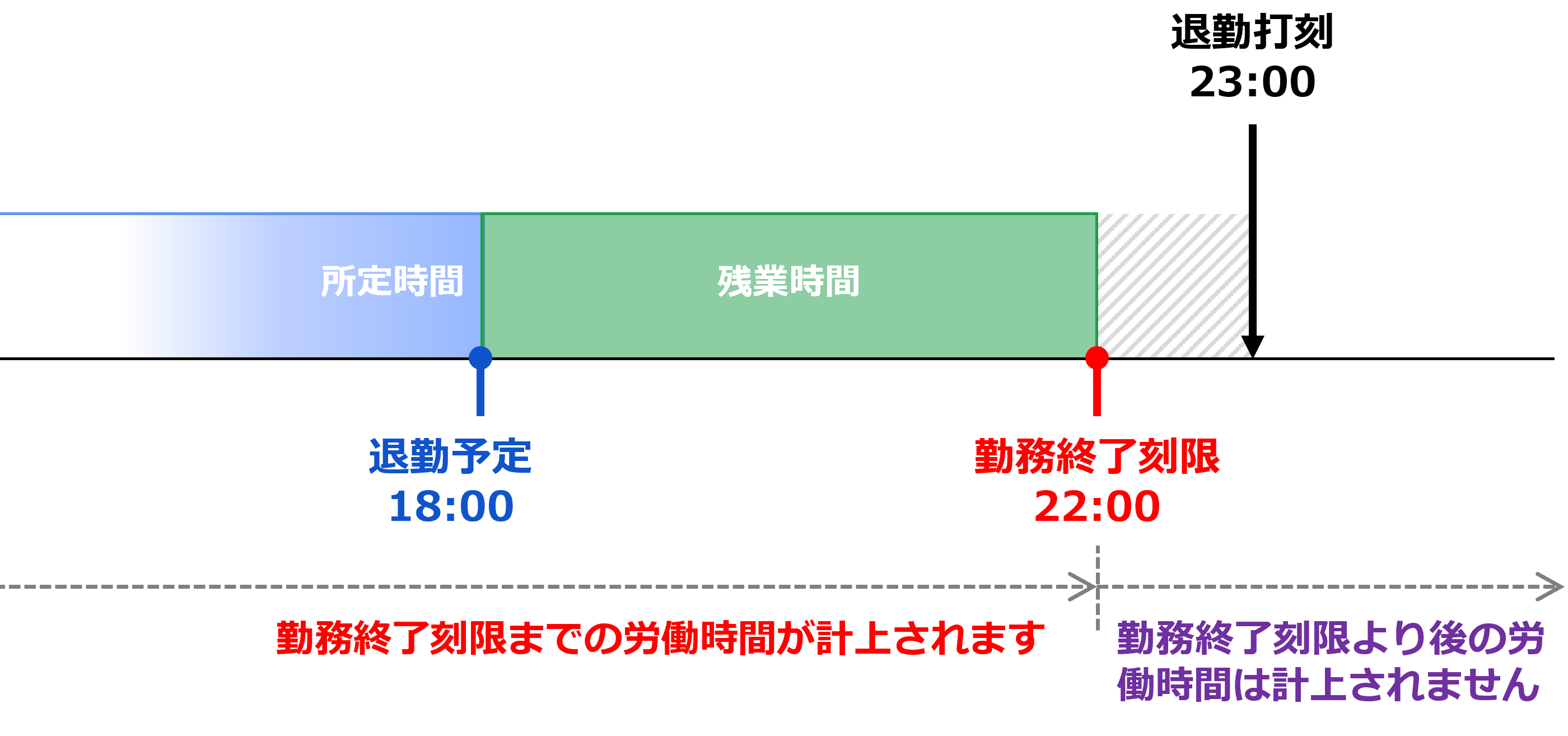
申請前の集計イメージ
勤務終了刻限 22:00 のパターンを適用
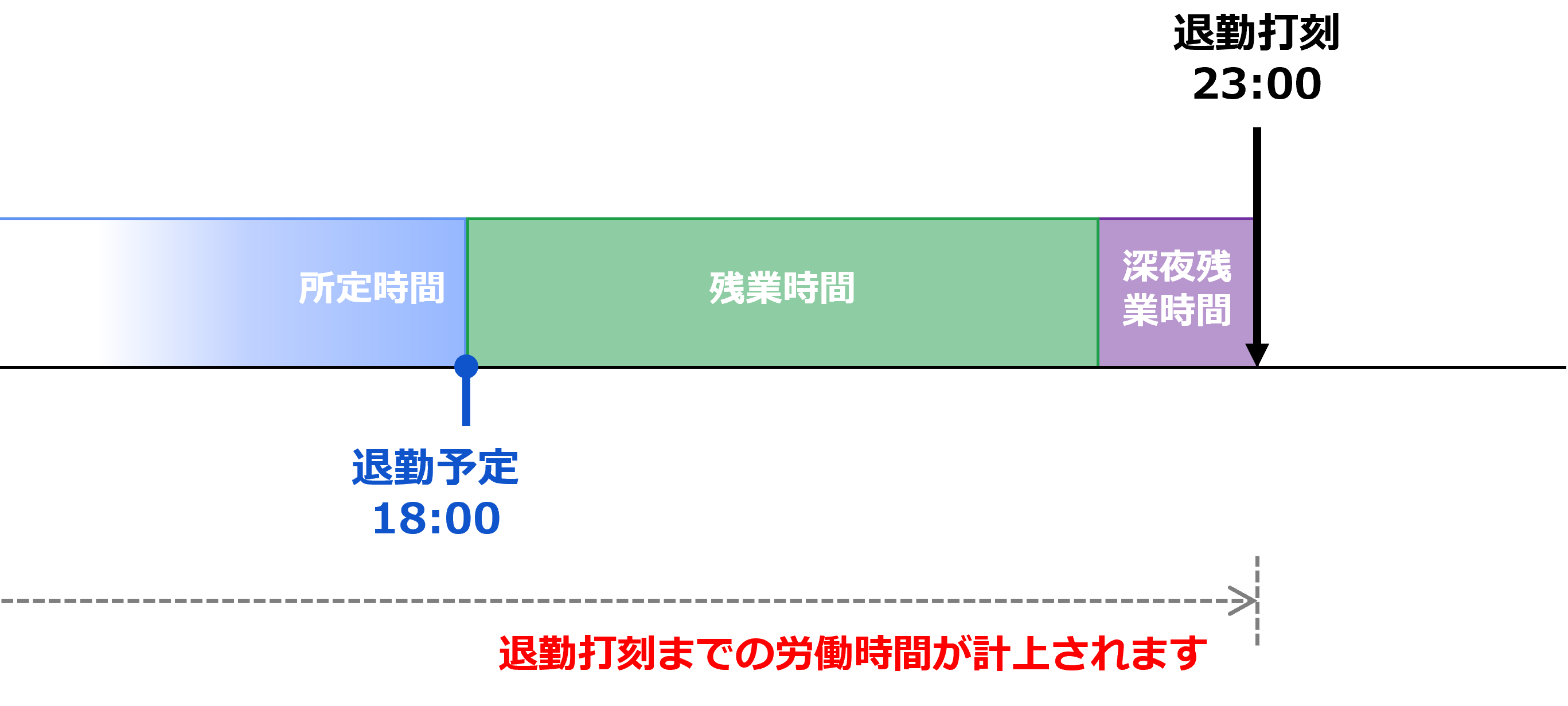
申請後の集計イメージ
勤務終了刻限を設定していないパターンを適用
事前設定
雇用区分設定とパターン設定を設定したうえで、スケジュール登録します。
雇用区分設定
1. 設定 > 従業員 > 雇用区分設定 を開き、該当区分の [編集]をクリックします。
2. スケジュールカテゴリ > 退勤予定後の労働時間の取り扱い にて、「勤怠時間として扱う」を選択して登録します。
パターン設定
「深夜なし」と「深夜あり」、2通りのパターンを作成します。
「深夜なし」パターンの作成
勤務開始刻限が設定されたパターンを作成します。
1. 設定 > スケジュール > パターン設定 を開きます。[+新規登録]をクリックします。
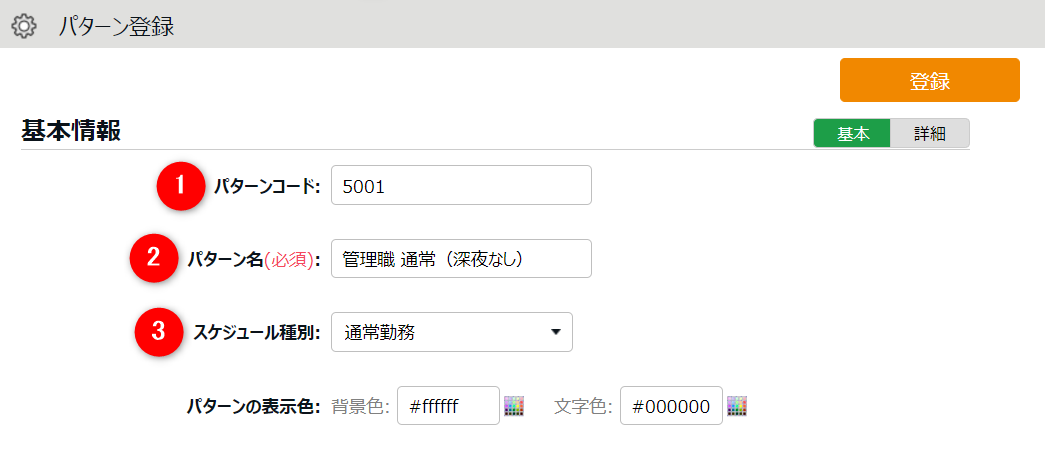
2. 基本情報カテゴリを以下のように入力します。
| 番号 | 項目名 | 説明 |
|---|---|---|
1 | パターンコード | 任意のコードを3~10文字の半角英数字で入力します(「5001」など)。 |
2 | パターン名 | 任意の名称を20文字以内で入力します(「管理職 通常(深夜なし)」など。 |
3 | スケジュール種別 | 「通常勤務」を選択します。 |
3. 予定カテゴリを以下のように入力します
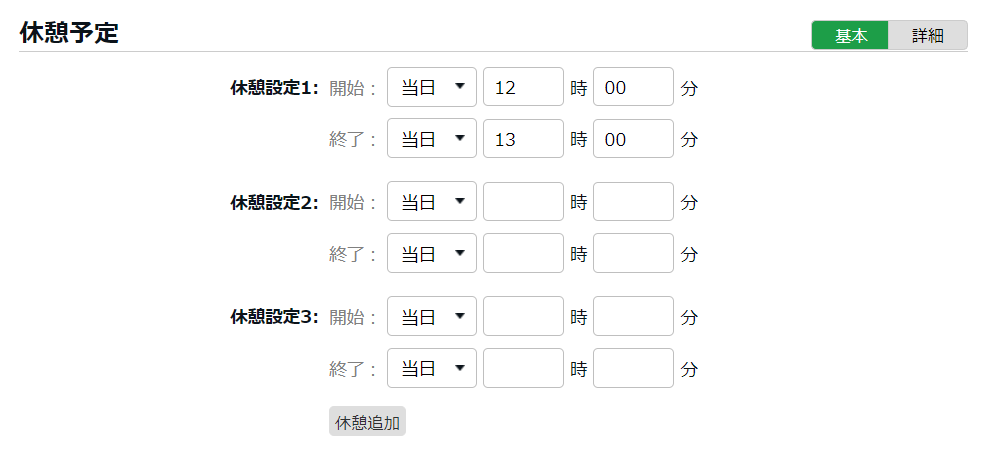
| 番号 | 項目名 | 説明 |
|---|---|---|
1 | 出勤予定 | 出勤予定時刻を入力します(「当日9時00分」など)。 |
2 | 退勤予定 | 退勤予定時刻を入力します(「当日18時00分」など)。 |
3 | 勤務終了刻限 | ※カテゴリの[詳細]ボタンをクリックすると表示されます。 |
4. スケジュールで休憩を設定したい場合、休憩予定カテゴリを入力します。
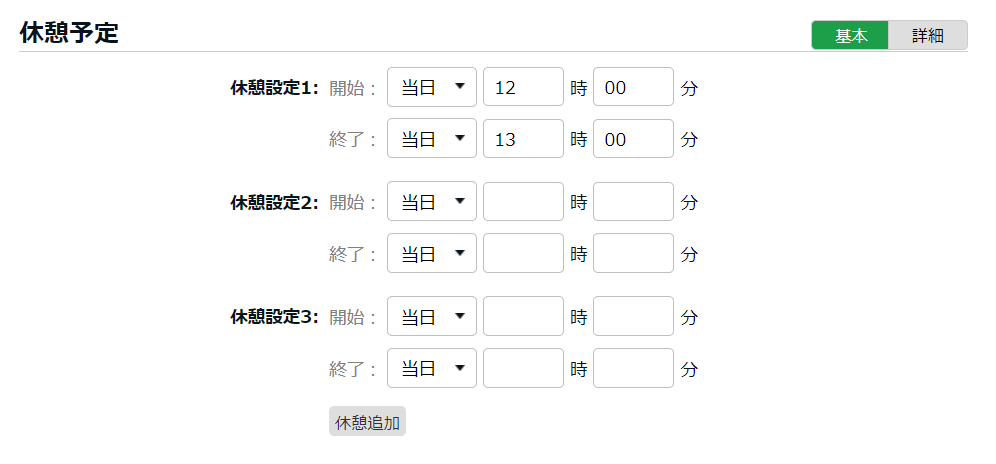
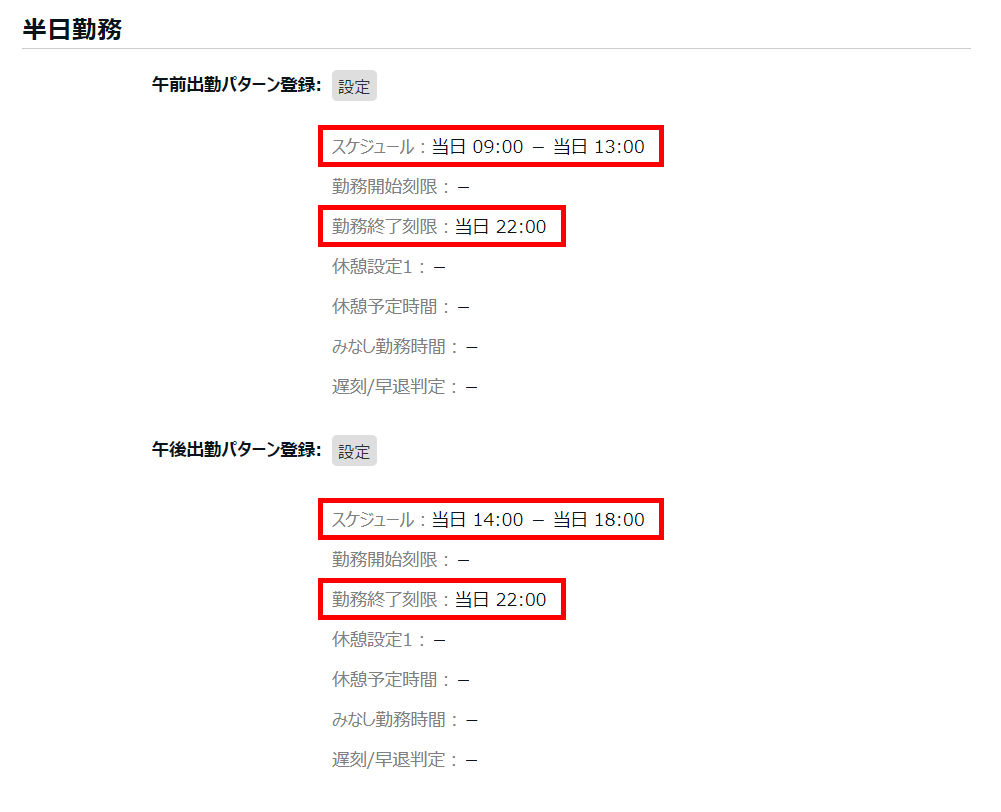
5. 半日勤務カテゴリにて、「午前出勤パターン登録」「午後出勤パターン登録」それぞれの[編集]をクリックし、半休取得時の出勤/退勤予定を入力します。この際、それぞれの勤務終了刻限に「当日22時00分」と入力します。
6. 必要に応じてその他の各項目を入力し、[登録]をクリックします。
「深夜あり」パターンの作成
上記で作成した「深夜なし」パターンを[別名で登録]することによって、勤務終了刻限が設定されていないパターンを作成します。
1. 上記で作成した「深夜なし」パターンの、[編集]をクリックします。
2. 以下の項目だけを変更します。
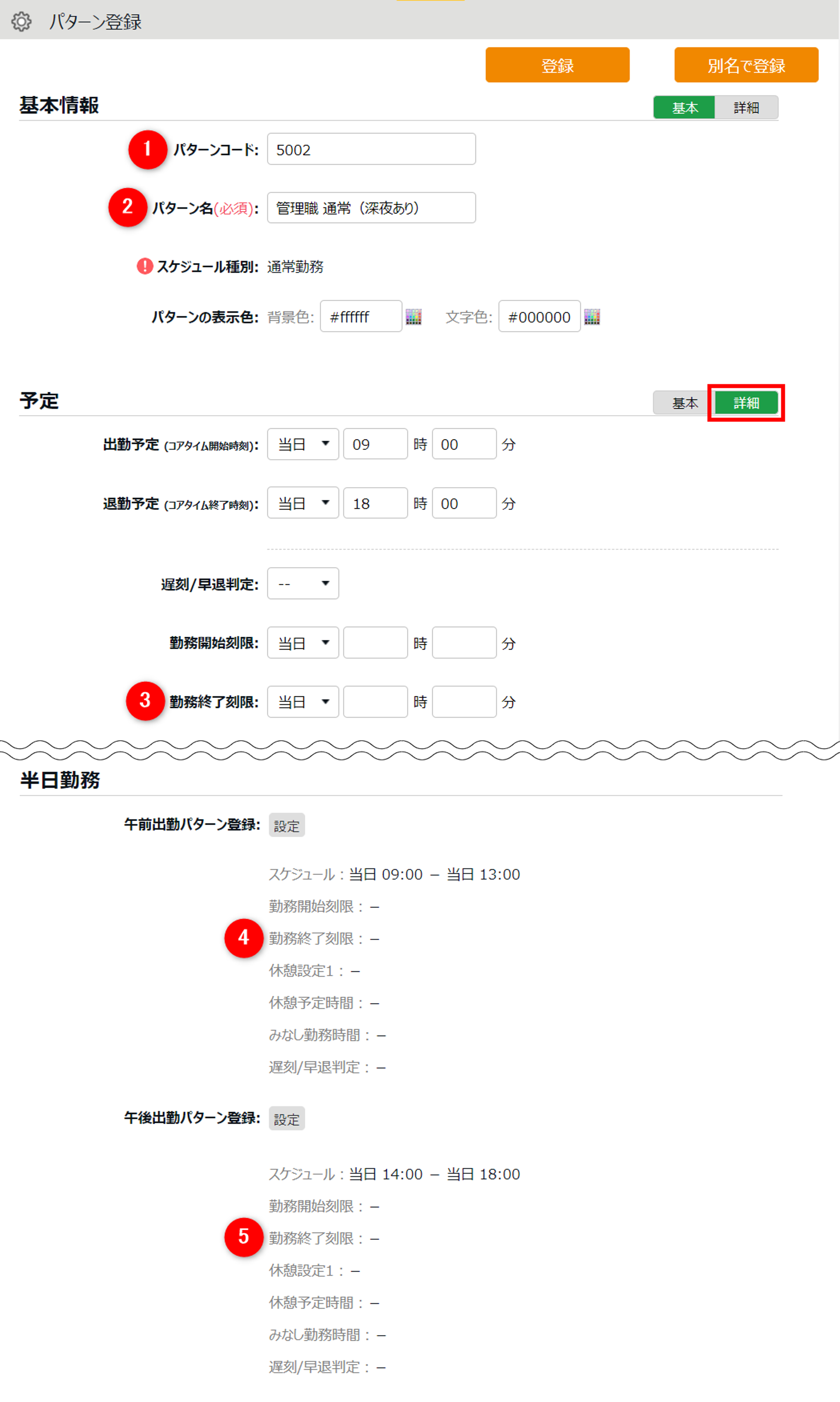
| 番号 | 項目名 | 説明 |
|---|---|---|
1 | パターンコード | 「深夜なし」パターンと異なるコードに変更します(「5002」など)。 |
2 | パターン名 | 「深夜なし」パターンと異なる名称に変更します(「管理職 通常(深夜あり)」など)。 |
3 | 勤務終了刻限 | 入力されている値を削除し、空欄とします。 |
4 | 午前出勤パターン登録 > 勤務終了刻限 | 入力されている値を削除し、空欄とします。 |
5 | 午後出勤パターン登録 > 勤務終了刻限 | 入力されている値を削除し、空欄とします。 |
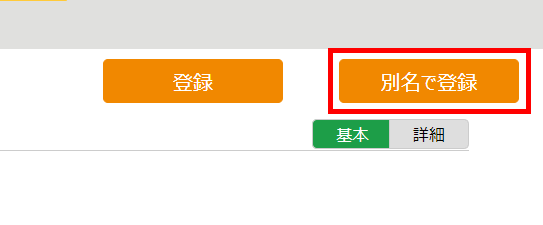
3. 各項目の変更後、[別名で登録]をクリックします。変更した内容でパターンがコピーされます。
※[登録]をクリックすると、設定内容が上書きされてしまいますのでご注意ください。
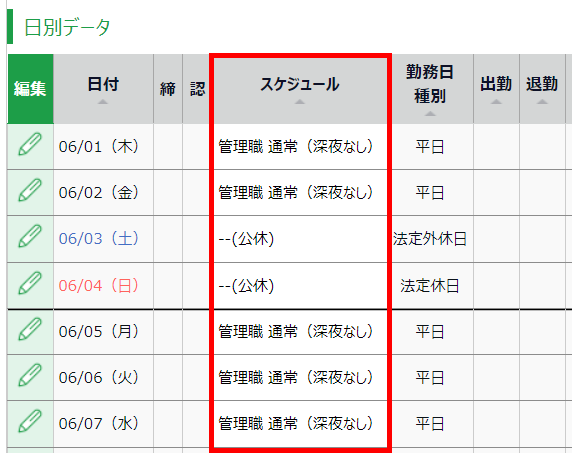
スケジュール登録
上記で作成した「深夜なし」パターンを、あらかじめ割り当てておきます。
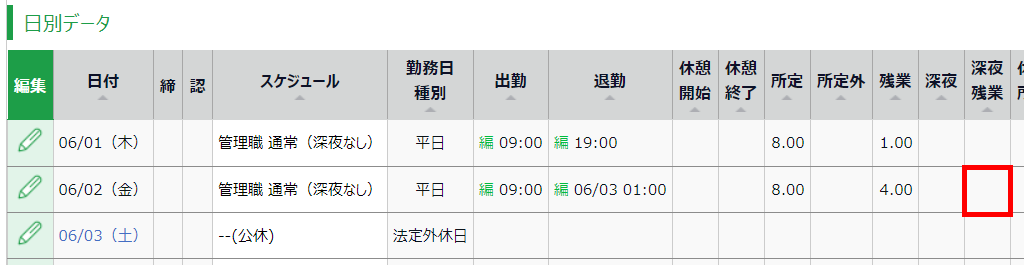
ポイント
「深夜なし」パターンが割り当てられた日は、22:00(勤務終了刻限)までしか労働時間に計上されません。
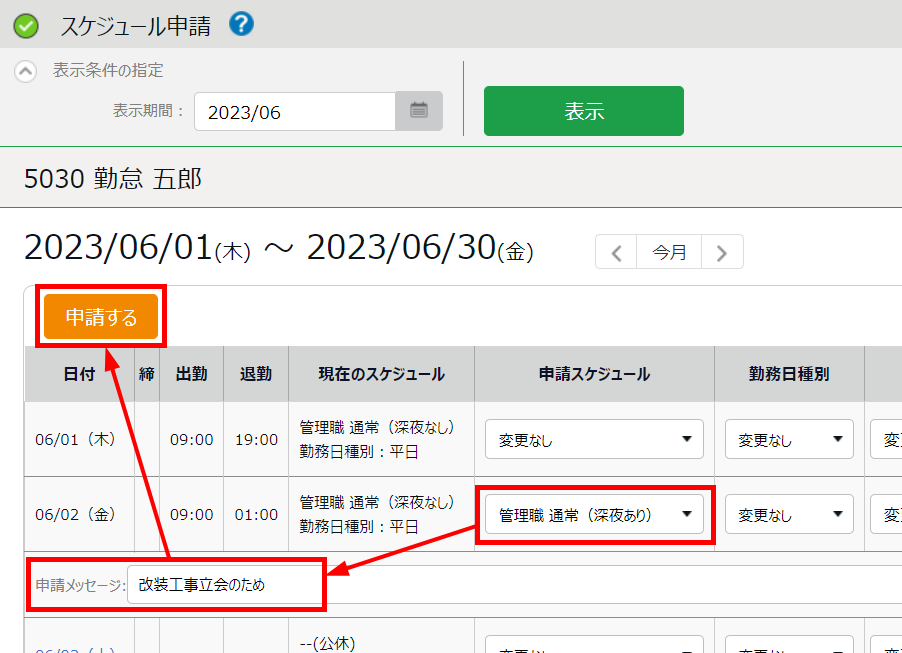
申請方法
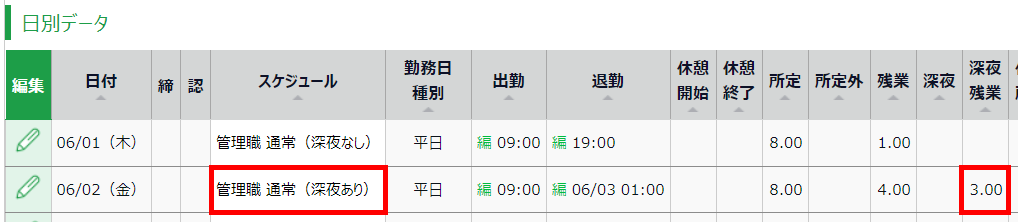
従業員は、深夜残業を申請したい日に対して、「深夜あり」パターンへのスケジュール変更申請を行います。
ポイント
上記のスケジュール申請が承認されると、22:00以降の労働時間が計上されます。