

 FAQ
FAQ
KING OF TIMEに関するFAQ
カテゴリ一覧
-
有休/各種休暇関連
- 夏季休暇など、特定の期間内だけで取得できる休暇の作成方法
- 半休、時間休を利用するための設定
- 休暇を一斉に付与したい
- 年末年始があらかじめ休日になるような設定をしたい
- 年末年始の出勤する人へ特別手当を出したい(休暇みなし勤務時間)
- 失効する有給休暇を積立休暇として利用するためにはどうすればよいですか?
- 休暇を分単位で取得できますか?
- 会社独自の長期休暇・休業の管理方法
- 付与した休暇を取り消せますか?
- -10日などのマイナス値を休暇に付与できますか?
- 「有給休暇付与機能」の設定方法
- 時間単位の休暇を取得するにはどのような設定が必要ですか?
- 休暇取得時にみなし労働時間を計上する方法(休暇みなし勤務時間)
- 休暇を分単位で取得できますか?
- 半日出勤を「0.5日」としてカウントできますか?
- 「有休年5日以上取得義務」の取得日数を満たしていない場合にメール通知できますか?
- 「休暇区分設定」とは?
-
勤怠データ確認/申請/承認
- 日別データの「残業」が正しく集計されない場合の対処方法を教えて。
- 集計時間を10進法表示または60進法表示に切り替える方法
- 「申請承認」の操作方法
- 深夜残業だけを申請制にする方法
- 休日出勤を申請制にする方法
- 従業員や管理者のメールアドレスを有効化する方法(メールアドレス検証)
- 月別データ等の参照時に、列の表示/非表示を切り替えられるようになりました!
- 打刻データの先頭に表示される文字の一覧と説明
- タイムカード(PDF)が途中で途切れて正常に出力されない(本システムの推奨文字)
- ヘルプに来た従業員も含めた、所属(店舗)の集計データを確認できますか?
- 「事業年度開始月日」を変更した場合、どのような影響がありますか?
- 承認画面に表示される「申請元の打刻が変更されているため、新規打刻として登録されます。」とは何ですか?
- 勤務データ編集履歴の確認方法
- 申請履歴の確認・キャンセルはどのように行ないますか?
- 在職外勤務(入社前や退職後)の勤怠データを一括削除できますか?
- 従業員の所属・雇用区分を変更する際の推奨運用
- 従業員一覧の表示順序はどのようになっていますか?
- 「エラー勤務」に表示されるのは、どのような 勤怠ですか?
- 全権管理者だけが可能な操作は何ですか?
- 「勤怠を締める」とは何ですか?
- 打刻時刻の先頭に表示される文字はどのような意味ですか?
- 1日のうちに複数の拠点で勤務した場合、それぞれ拠点ごとの労働時間を確認できますか?
- ある従業員の雇用区分を変更するにはどうすればよいですか?
- 従業員と管理者のアカウントを一元化することはできますか?
- 所属変更(異動)の処理が遅れた場合どうすればよいですか?
- 新しく従業員が入社した場合、どのような登録が必要ですか?
- 従業員の所属・雇用区分を変更するにはどうすればよいですか?
- 管理者アカウントは、どのように作成しますか?
-
集計項目のカスタマイズ
-
スケジュール
- 月間スケジュールの手動登録 / 削除方法(スケジュール管理)
- 全日休暇の取得方法「パターン使用」「休暇区分使用」とは何ですか?
- 「遅刻時間」「早退時間」が計上される条件
- 「パターン設定」の設定方法
- 従業員を一括で登録したい
- 【Myレコーダー】操作方法
- 「祝日設定」の設定方法(日本の祝日、会社独自の祝日)
- 特定の時間帯の勤務を抜き出して表示したい(時間帯区分設定)
- 【自動スケジュール設定】設定変更内容が反映されるタイミング / 条件
- タイムカードや勤怠データを3ヶ月以上一括出力できますか?
- 「スケジュール時間」とは何ですか?
- 「パターン設定」とは何ですか?
- 祝日(会社独自の休日)を登録するにはどうすればよいですか?
- 「勤務日種別」とは何ですか?
- 「自動スケジュール設定」とは何ですか?
-
残業/休憩/各種勤怠計算
-
タイムレコーダー/打刻
- 【タイムレコーダー】初期設定時の「接続文字列」、「証明書」の役割
- 生体認証情報やICカード情報の再登録方法
- 同じ所属でIC打刻とハイブリット打刻を行うことはできますか
- Myレコーダーとは何ですか?
- 【タイムレコーダー】複数の拠点で勤務する従業員が、ヘルプ先でも打刻する場合の設定方法(ヘルプ登録)
- 【タイムレコーダー】ICカード認証に対応しているカード
- 新しいPCにWindowsデスクトップ版タイムレコーダーをインストールするにはどうすればよいですか?
- 指認証が読み取りにくく、認証に失敗してしまいます。良い対策はありますか?
- ICカードで打刻するとき、カード情報のどの部分を参照していますか?
- Myレコーダーの位置情報がずれて記録されてしまうのはなぜですか?
- 自分の所属以外のタイムレコーダーで打刻できますか?
- ピットタッチ・プロのネットワーク設定を変更することは可能ですか?
- 【タイムレコーダー】ICカード情報の登録方法
- 打刻所属とはなんですか?
- 退職者はどのように処理すればよいですか?
- 退職者のICカードを再利用できますか?
- 「所属設定」とは何ですか?
-
エクスポート/インポート
-
変形労働/フレックスタイム
-
ログイン/パスワード
-
各種マニュアル
- KING OF TIMEの契約IDを追加(もしくは削減)したい
- クラウドタイムレコーダー2 マニュアル
- 「freee人事労務」との連携方法
- タイムレコーダー端末を紛失した場合の、「証明書」の更新方法
- 休暇管理マニュアル英語版(Leave Management Manual)
- 働き方改革マニュアル
- クイックスタートガイド英語版(Quick Start Guide)
- クイックスタートガイド
- 指静脈認証タイムレコーダー マニュアル
- クラウドタイムレコーダー マニュアル
- 従業員マニュアル英語版(Employee Manual)
- 【PDF / Word】おまかせはたラクサポート勤怠 勤怠管理 従業員マニュアル
- 管理者マニュアル英語版(Admin Manual)
- 【PDF / Word】おまかせはたラクサポート勤怠 勤怠管理 管理者マニュアル
- ピットタッチ・プロ マニュアル
- 「ピットタッチ・プロ3_設定シート」
- 指紋認証タイムレコーダー マニュアル
- パスワード認証タイムレコーダー マニュアル
- 指ハイブリッド認証タイムレコーダー マニュアル
- IC認証タイムレコーダー マニュアル
-
人事労務
-
給与
- 【PDF / Word】おまかせはたラクサポート勤怠 給与 従業員マニュアル
- 年末調整対象者の再判定方法
- 【従業員画面】「扶養控除等申告書」/「基礎控除・配偶者控除等・特定親族特別控除・所得金額調整控除申告書」の入力方法
- 令和7年の年末調整で税制改正対象外となる従業員の設定方法
- 給与計算・賞与計算に必要な従業員項目
- 給与計算画面で、計算対象者 / 計算結果を自動表示する方法
- 年末調整の従業員一覧でエラーが表示される原因と対処方法
- 「源泉徴収票/給与支払報告書の摘要欄」に自動反映される情報 / 入力が必要な情報
- 住宅借入金等特別控除「特別控除区分」「特定取得区分」の確認方法
- 【従業員画面】保険料控除申告書の入力方法
- 【PDF / Word】おまかせはたラクサポート勤怠 給与 管理者マニュアル
- 過去の給与 / 賞与データのインポート方法
-
データ分析
- 【KING OF TIME データ分析】【時間外労働の上限規制】自動車運転業務の設定方法
- 「時間外労働の上限規制」の設定方法(36協定の設定値)
- 「労働時間」 > [総労働時間]タブの確認 / 操作方法
- 「給与」の確認 / 操作方法
- 「生産性」 > [所属別比較]タブ、[部署別比較]タブの確認 / 操作方法
- 「生産性」 > [全社]タブの確認 / 操作方法
- 「有給休暇」 > [失効者情報]タブの確認 / 操作方法
- 「有給休暇」 > [取得率統計]タブの確認 / 操作方法
- 「労働時間」 > [時間外労働]タブの確認 / 操作方法
- 「遅刻 / 早退 / 欠勤」の確認 / 操作方法
- 「法令関連」 > [割増賃金 / 医師面談]タブの確認 / 操作方法
- 「法令関連」 > [36協定]タブの確認 / 操作方法
- 「従業員詳細ページ」の確認 / 操作方法
- 「雇用動向」の確認 / 操作方法
- 「健全性診断」の確認 / 操作方法
- 「政府統計比較」の確認 / 操作方法
- 「勤怠行動比較」の確認 / 操作方法
- 「労働時間」 > [打刻とログの差異]タブの確認 / 操作方法
- 「労働時間」 > [基準時刻と打刻(ログ / 入退室)の差異]タブの確認 / 操作方法
- 「法令関連」 > [年5日取得義務]タブの確認 / 操作方法
- 「分析トップ」の確認 / 操作方法
- 「育児休業」の確認 / 操作方法
- 「ブラッドフォードスコア」の確認 / 操作方法
- 【PDF / Word】おまかせはたラクサポート勤怠 データ分析 管理者マニュアル
- 「人的資本」の確認 / 操作方法
-
システムログ
Q夏季休暇など、特定の期間内だけで取得できる休暇の作成方法

特定の期間内に、指定された日数を、従業員の希望する日付で取得できる休暇の作成方法を解説します。
例えば、7~9月の3ヶ月間で使用できる2日間の夏季休暇を付与し、従業員が自身の希望する日付で取得日を申請したい場合などにご活用ください。
休暇の作成
次の手順で休暇の作成および事前設定を行います。
1. 休暇区分設定
「夏季休暇」などの休暇区分を作成します。
1. 設定 > スケジュール > 休暇区分設定 を開き、「新規登録」をクリックします。
2. 貴社の就業規則に従い各項目を設定します。事例として、7月~9月の3ヶ月以内で使用できる、2日間の夏季休暇の設定方法を以下に記載します。
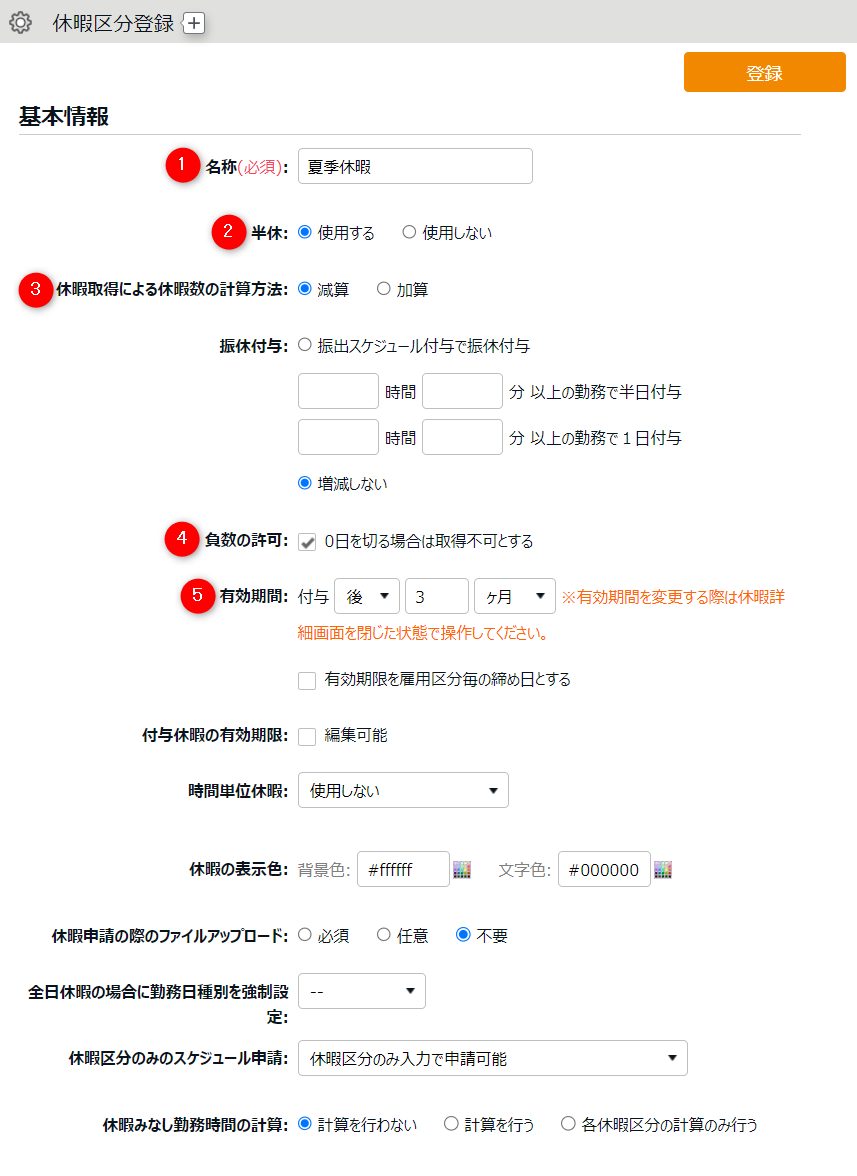
※上記画像は、休暇取得方法が「休暇区分使用」の場合の画面表示です。ご利用状況によっては、上記画像と表示項目が異なる場合があります。
| 項目名 | 項目名 | 説明 |
|---|---|---|
| 1 | 名称 | 任意の休暇名を入力します(「夏季休暇」など)。 |
| 2 | 半休 | 半休を使用するかどうかを選択します。 |
| 3 | 休暇取得による休暇数の計算方法 | 「減算」を選択します。 |
| 4 | 負数の許可 | 休暇残日数以上に休暇を取得できないように制限できます。 |
| 5 | 有効期間 | 「付与後3ヶ月」などと設定します。例えば7月1日に付与した場合、7月1日から9月30日までの3ヶ月の間で取得できます。 |
3. 必要に応じてその他の項目を入力し、[登録]をクリックします。
2. パターン設定(休暇取得方法「パターン使用」の場合のみ)
休暇取得方法が「パターン使用」の場合は、全日休暇パターンの設定が必要です。
1. 設定 > スケジュール > パターン設定 を開きます。
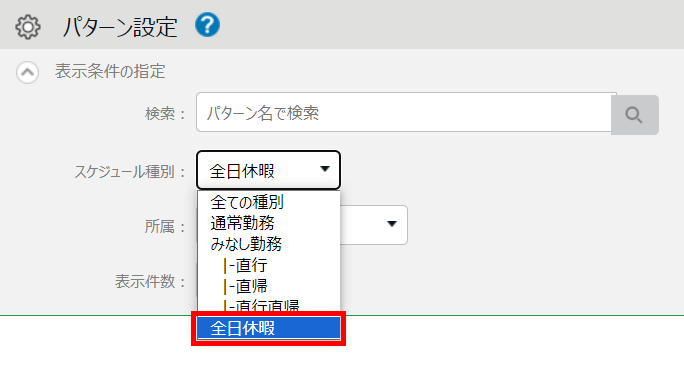
「表示条件の指定」欄をご確認ください。「スケジュール種別」の選択肢に「全日休暇」が表示されていない場合は、パターン設定は不要です。「3. 有休付与算出基準の設定」に進んでください。
「全日休暇」が表示されている場合は、後述の手順によって全日休暇パターンを作成してください。
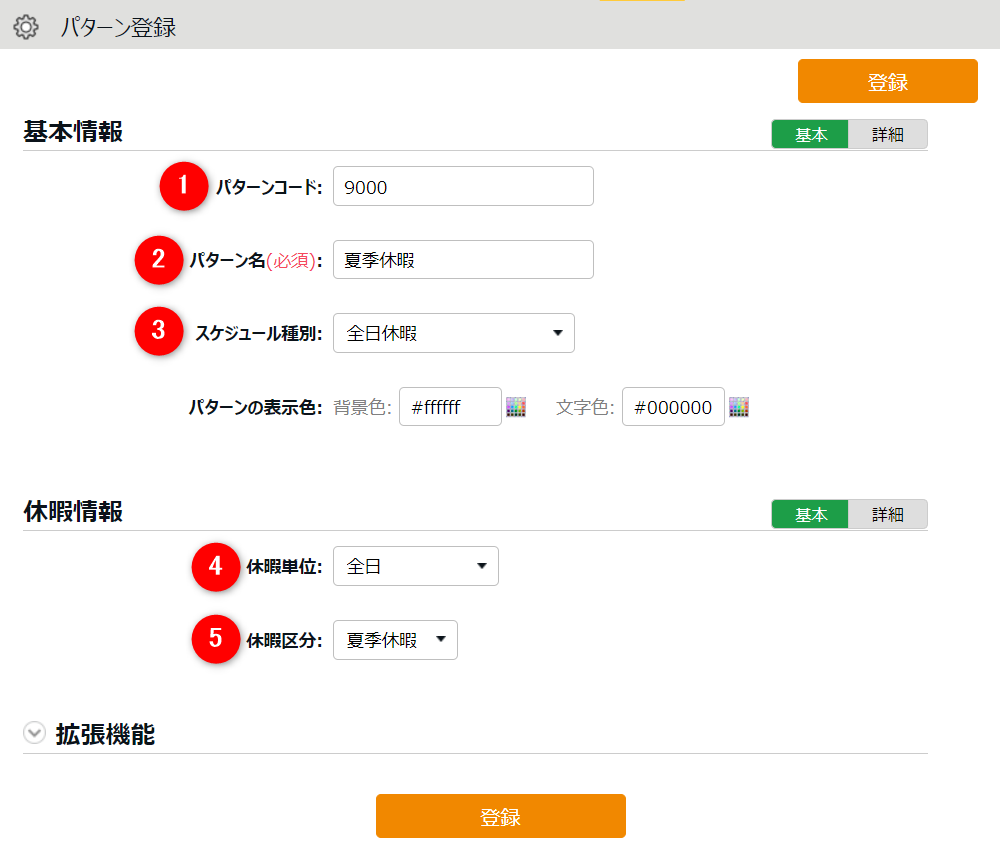
2. [+新規登録]をクリックし、以下のように入力します。
| 項目名 | 項目名 | 説明 |
|---|---|---|
| 1 | パターンコード | 任意のコードを半角英数3~10文字で入力します。 |
| 2 | パターン名 | 任意のパターン名を100文字以内で入力します(「夏季休暇」など)。 |
| 3 | スケジュール種別 | 「全日休暇」を選択します。 |
| 4 | 休暇単位 | 「全日」を選択します。 ※休暇区分設定にて、半休:使用すると設定した場合でも「全日」を選択してください。 |
| 5 | 休暇区分 | 対応する休暇区分を選択します(「夏季休暇」など)。 |
ご注意
「スケジュール種別」や「休暇区分」は新規登録時にしか選択できないため、パターンの作成は必ず[新規登録]ボタンより行ってください。
すでに存在するパターンを[編集]したり、[別名で登録]から複製すると、正しくパターンが作成されない場合があります。
3. 必要に応じてその他の項目を入力し、[登録]をクリックします。
3. 雇用区分設定
「夏季休暇」を出勤率の計算対象に含めるかどうかを設定します。出勤率は有休付与日数の計算に利用されます。
1. 設定 > 従業員 > 雇用区分設定 を開き、対象雇用区分の[編集]をクリックします。
2. 休暇関連カテゴリ > 有休付与 にて、[有休付与関連設定]をクリックします。
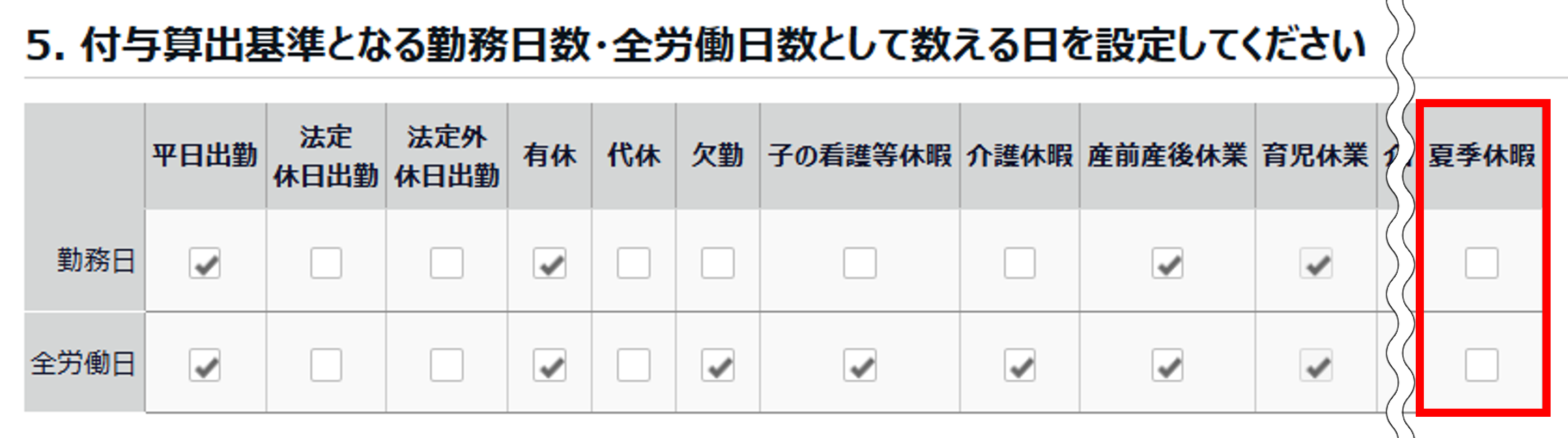
3. 「付与算出基準となる勤務日数・全労働日数として数える日」の表にて、対象の休暇区分の「勤務日」と「全労働日」のチェック有無を設定し、登録します。
出勤したとみなす場合
勤務日: チェックあり
全労働日: チェックあり
欠勤扱いとする場合
勤務日: チェックなし
全労働日: チェックあり
出勤率計算の対象外とする場合(出勤 / 欠勤扱いにしない)
勤務日: チェックなし
全労働日: チェックなし
ポイント
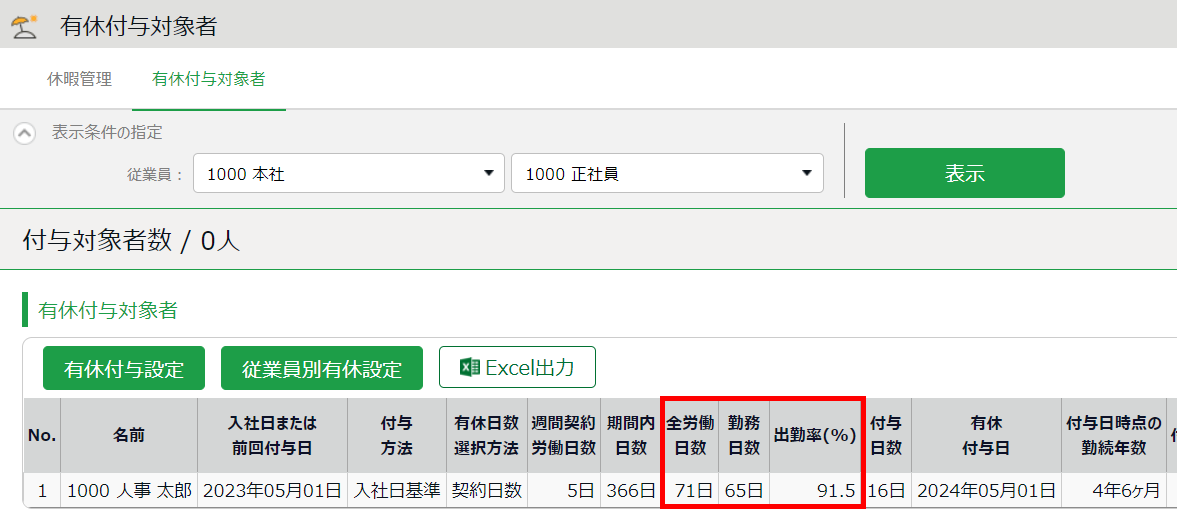
勤務日数と全労働日は、「有給休暇付与機能」の出勤率の計算に利用されます。
出勤率 = 勤務日数 ÷ 全労働日数 × 100
休暇付与(管理者)
従業員が取得できるように休暇残日数の付与を行います。
※全権管理者、または「従業員設定」権限が「◯ 閲覧・編集」の一般管理者だけが可能な操作です。
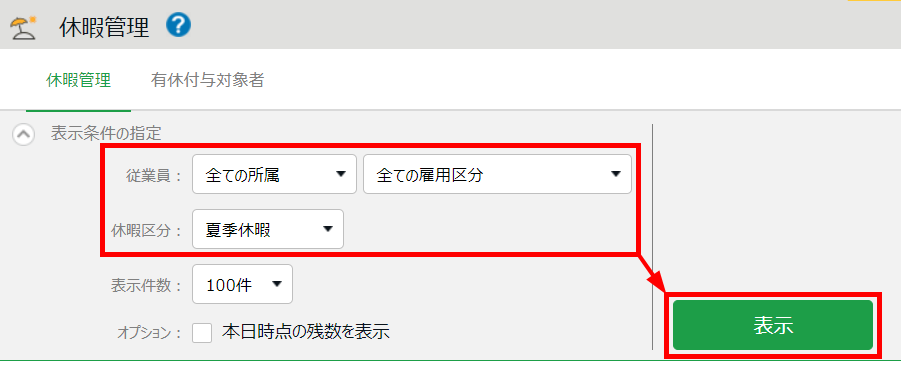
1. 管理画面ホーム > よく使うメニュー > 休暇管理 を開きます。
2. 所属、雇用区分、休暇区分「夏季休暇」を選択し、[表示]をクリックします。
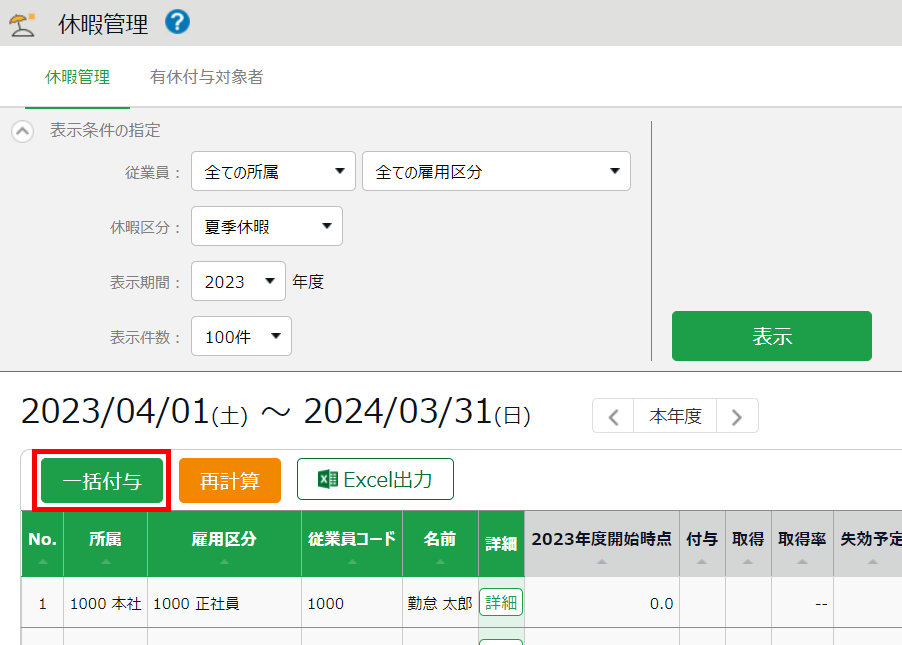
3. [一括付与]をクリックします。
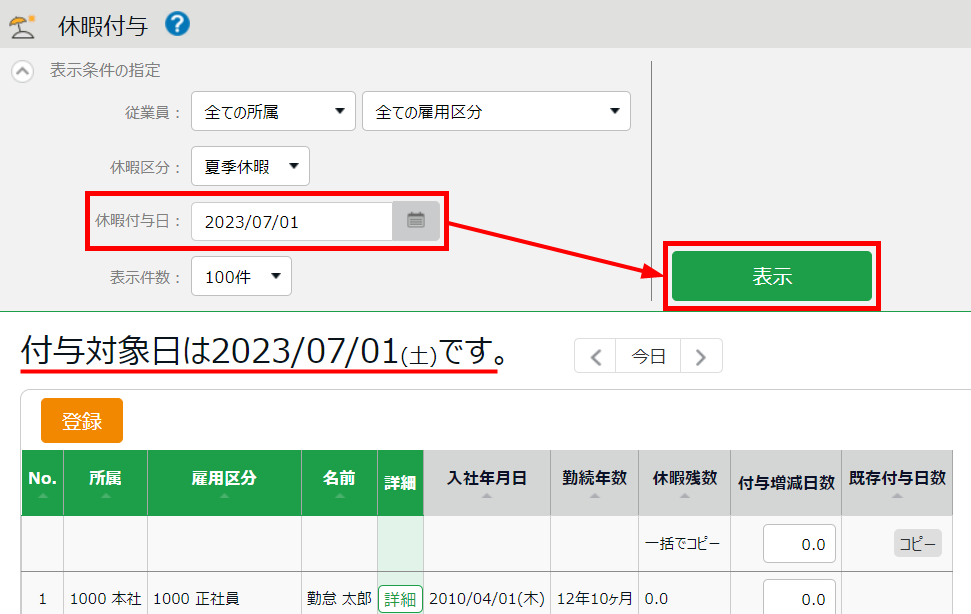
4. 「休暇付与日」を選択し、[表示]をクリックします。左上の「付与対象日」が指定した付与日になっていることを必ずご確認ください。
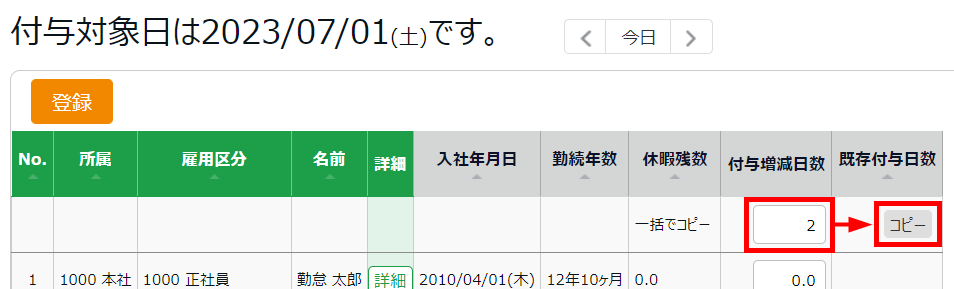
5. 「付与増減日数」に付与したい日数を数字で入力します。表示従業員すべてに同じ日数を付与する場合、最上段(一括でコピー右横)に数字を入力した後、[コピー]をクリックします。すると、表示従業員すべてに同じ付与日数がコピーされます。
↓↓↓
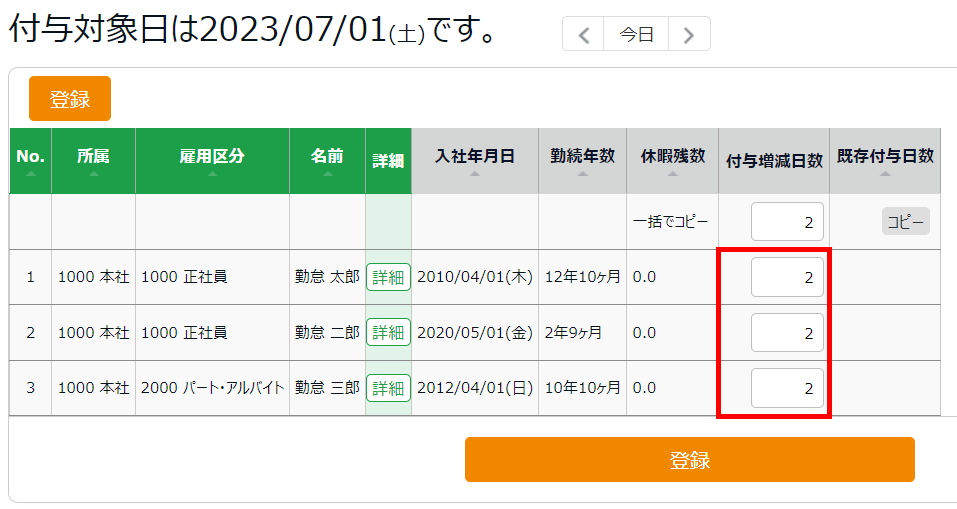
6. [登録]をクリックすると付与が完了します。
CSVインポートによる一括付与方法
CSVインポートによって、休暇残日数を一括付与することも可能です。
休暇申請(従業員)
管理者が休暇残日数を付与した後、従業員は休暇を申請できるようになります。
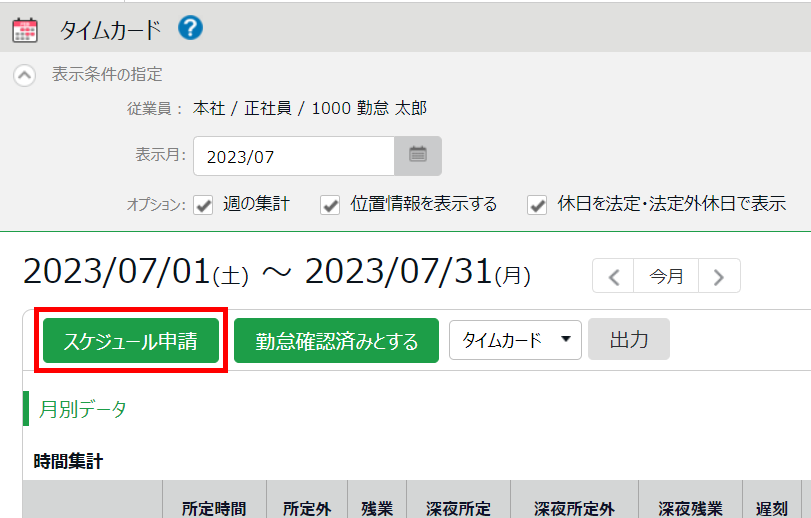
1. 従業員画面にログインし、[スケジュール申請]をクリックします。
2. 以下のいずれかの方法でスケジュール申請します。
休暇取得方法「休暇区分使用」の場合:
「休暇スケジュール」欄で、休暇区分名と取得単位を選択します。「申請メッセージ」を入力します。
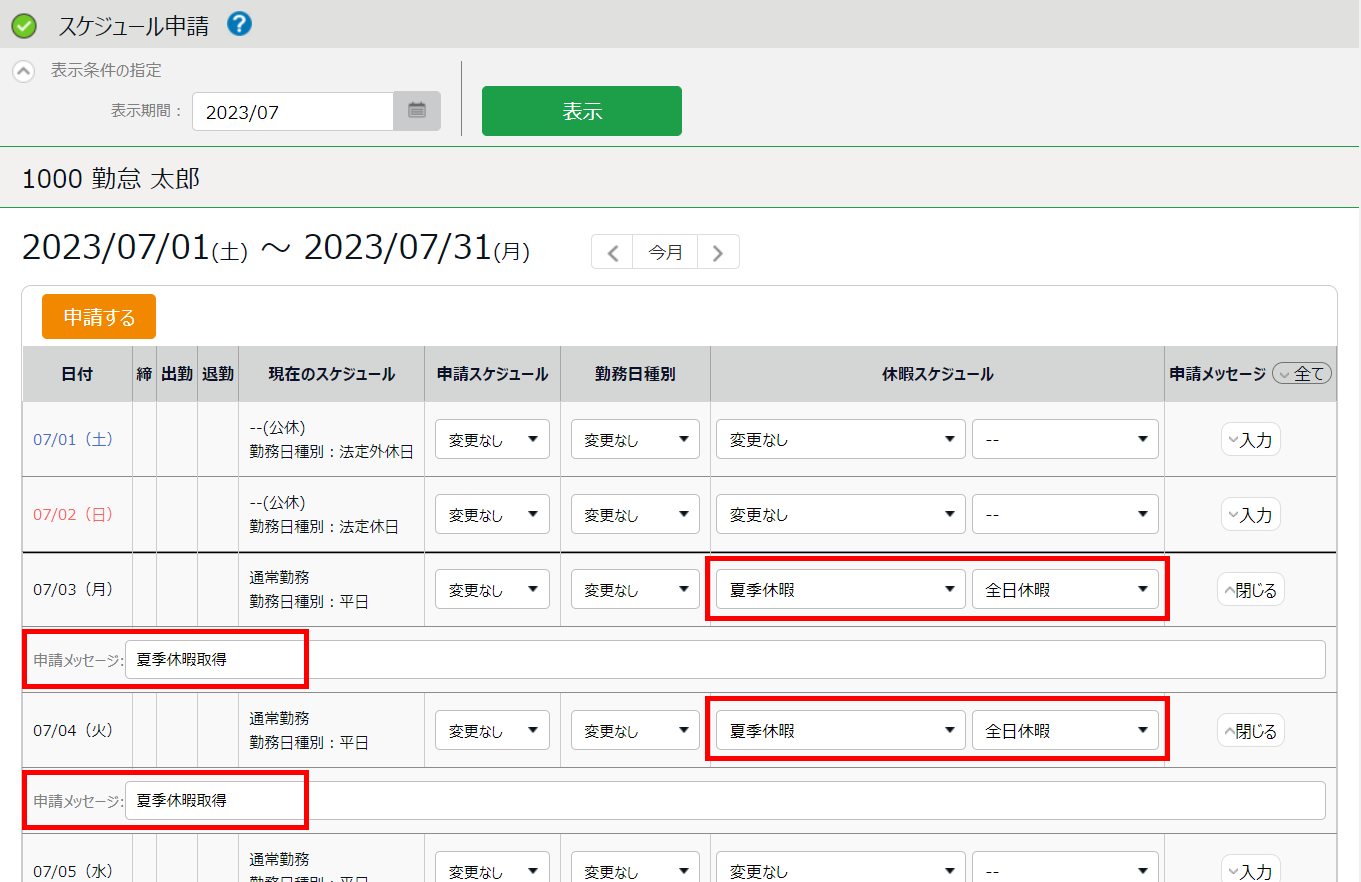
※画像クリックで拡大します。
休暇取得方法「パターン使用」の場合:
「申請スケジュール」欄で、全日休暇パターンを選択します。「申請メッセージ」を入力します。
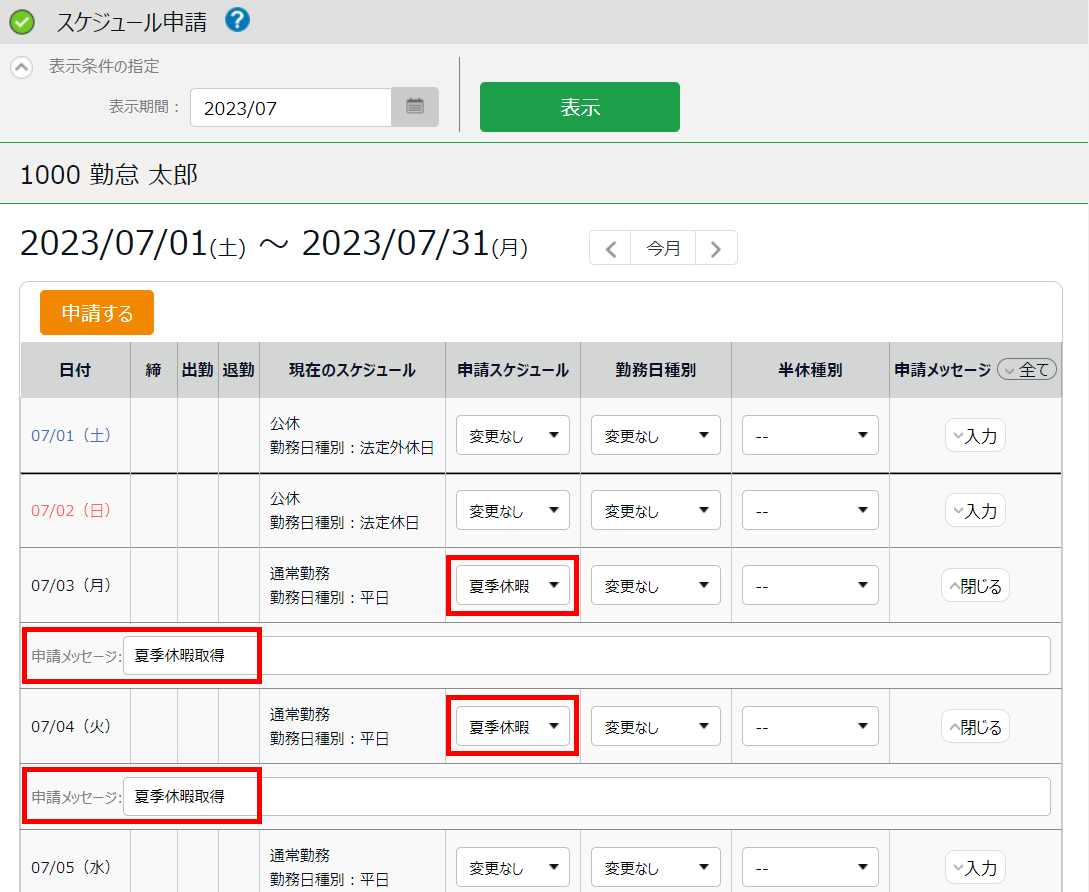
※画像クリックで拡大します。
3. [申請する]をクリックします。
ポイント
管理者が承認すると、休暇取得が確定します。

